
Editor de GPU do Devices Tycoon: guia de criação de placas de vídeo
Explore o editor de GPU do Devices Tycoon, compare opções gráficas para notebooks e descubra como núcleo, memória, refrigeração e custos de produção moldam seus projetos.
Ir para
O que faz o editor de GPU do Devices Tycoon?
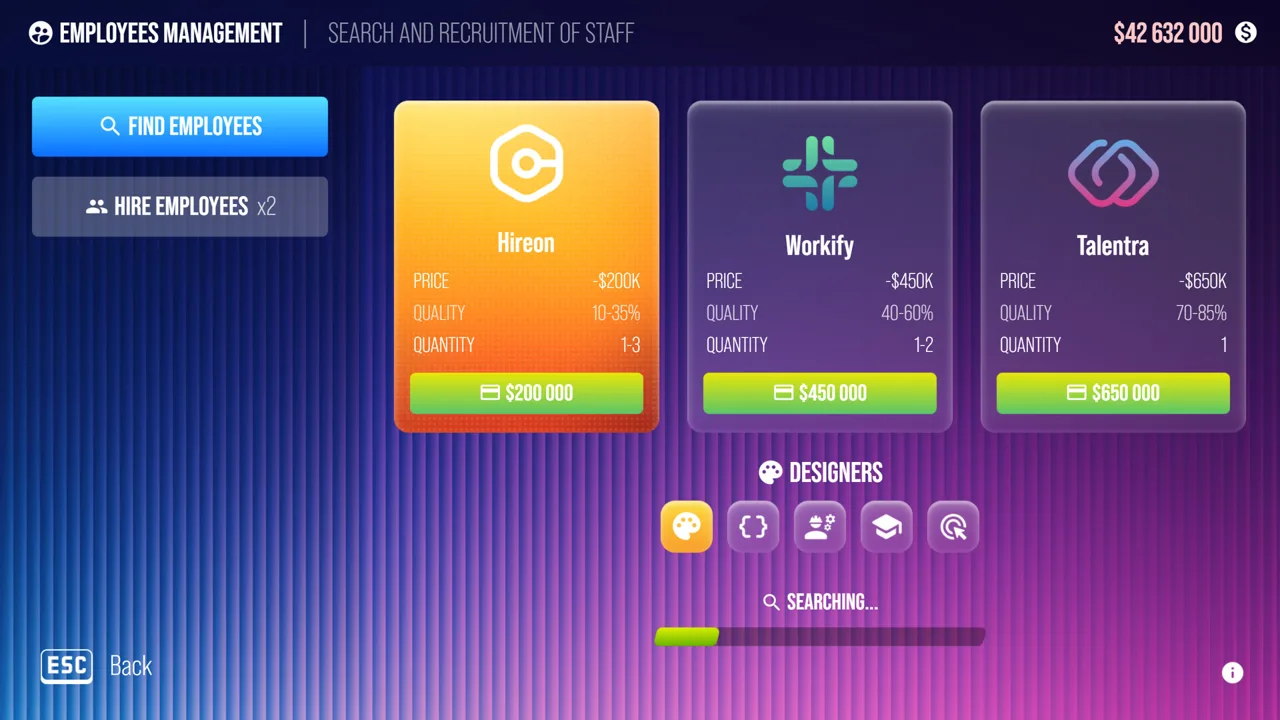
O editor de GPU do Devices Tycoon coloca o hardware gráfico no centro do seu próximo produto, dos gráficos integrados de um celular a uma placa de vídeo com identidade visual própria. Essas escolhas importam porque o hardware personalizado aumenta os custos de produção, afetando diretamente o preço dos dispositivos e as margens de lucro. No PC, o editor de GPU do Devices Tycoon abrange tanto a seleção de gráficos nos dispositivos quanto um editor separado para criar suas próprias GPUs.
Essa diferença ajuda a decidir onde concentrar seus esforços. Ao projetar um smartphone, tablet ou notebook, você escolhe o hardware gráfico que fará parte do produto. Ao criar uma placa de vídeo, você trabalha na aparência, no núcleo da GPU, na memória de vídeo, na arquitetura, no consumo de energia e na refrigeração.
Comece decidindo o que você quer construir. Um notebook que usa hardware gráfico de um fabricante oferece escolhas diferentes das de uma placa de vídeo com o projeto da sua própria empresa.
Mantenha a finalidade do produto em mente durante todo o processo. Use a flexibilidade do editor para desenvolver um dispositivo coerente e confira quanto cada personalização acrescenta ao custo de produção antes de optar por uma configuração mais cara.
Escolha o hardware gráfico do seu dispositivo
O editor de dispositivos conecta sua escolha de processador às opções gráficas. Os processadores costumam incluir uma GPU integrada, e o Devices Tycoon permite manter os gráficos integrados do fabricante ou personalizá-los.
 Image: Steam / Roastery Games
Smartphones e tablets têm duas opções gráficas: iGPU do fabricante e iGPU personalizada. Os notebooks ampliam essa seleção com gráficos dedicados e GPUs que você cria separadamente.
| Opção gráfica | Smartphones e tablets | Notebooks |
|---|---|---|
| iGPU do fabricante | Disponível | Disponível |
| iGPU personalizada | Disponível | Disponível |
| dGPU do fabricante | — | Disponível |
| dGPU personalizada | — | Disponível |
| Sua própria GPU criada no editor separado | — | Disponível |
Uma iGPU é uma GPU integrada; uma dGPU é uma placa de vídeo dedicada. Lembre-se desses termos ao comparar configurações de notebooks, pois o editor de notebooks inclui as duas categorias.
Assim, o editor de GPU do Devices Tycoon oferece mais opções gráficas para projetos de notebooks do que para dispositivos móveis. Você pode manter o hardware do fabricante, personalizar os gráficos integrados ou dedicados, ou usar uma GPU própria criada no editor separado.
Planeje as escolhas de CPU e GPU em conjunto
Na parte de CPU, as opções são CPU do fabricante, CPU do fabricante personalizada e sua própria CPU. Personalizar o processador de um fabricante custa mais e oferece maior controle sobre seus parâmetros.
Planeje a CPU e a configuração gráfica em conjunto. Se personalizar ambas, revise o custo de produção combinado antes de definir o preço do dispositivo. Evite avaliar cada melhoria isoladamente quando as duas fazem parte do mesmo produto.
O Modo História Real inclui CPUs e GPUs reais com especificações de 2006 a 2025. A coleção de processadores para smartphones, tablets e notebooks soma mais de 3.000 modelos.
Use essa variedade para comparar o hardware dentro da proposta do seu dispositivo. Nos notebooks, examine também a disposição dos componentes internos: o editor exibe visualmente os componentes que você usa ou modifica, ajudando a acompanhar o hardware por trás do projeto final.
Crie o visual e as especificações de uma placa de vídeo
O editor separado de placas de vídeo combina design externo com configuração técnica. Você pode dar à placa uma aparência reconhecível enquanto controla o hardware que determina seu desempenho e custo de produção.
 Image: Steam / Roastery Games
O editor de GPU do Devices Tycoon inclui modelos de placas de vídeo com uma, duas ou três ventoinhas, além de personalização da carcaça, das cores e da iluminação.
| Elemento de design | Personalização disponível |
|---|---|
| Disposição das ventoinhas | Modelos com uma, duas ou três ventoinhas |
| Carcaça | Uma seleção de modelos de carcaça para placas de vídeo |
| Cores e iluminação | Cores e elementos de iluminação personalizáveis |
Escolha uma direção visual para sua placa antes de refinar os detalhes. Mantenha uma paleta de cores consistente entre modelos relacionados se quiser que os produtos da sua empresa compartilhem um estilo reconhecível.
Trate a aparência e a configuração técnica da refrigeração como decisões separadas. O editor inclui tanto modelos externos de ventoinhas quanto parâmetros do sistema de refrigeração, então revise cada parte da configuração.
Núcleo da GPU, memória e arquitetura
A parte técnica do editor de GPU do Devices Tycoon traz várias áreas interligadas para gerenciar.
| Área técnica | O que controla |
|---|---|
| Núcleo da GPU | Especificações que determinam grande parte do desempenho, da capacidade de processamento e do consumo de energia |
| Memória de vídeo | Parâmetros que afetam o desempenho, a largura de banda e o custo de produção |
| Arquitetura | Arquitetura base e padrões, incluindo DirectX, OpenGL e PCIe |
| Consumo de energia e refrigeração | Parâmetros para equilibrar uso de energia, desempenho e estabilidade de funcionamento |
O núcleo da GPU tem um papel importante nas capacidades da placa. Escolha suas especificações de acordo com o tipo de produto que pretende criar, usando as tecnologias disponíveis para sua empresa.
Depois, revise a memória de vídeo. A configuração da memória contribui para o desempenho gráfico, mas também afeta a largura de banda e o custo de fabricação. Compare esses fatores em conjunto antes de aumentar as especificações.
Na arquitetura, preste atenção à arquitetura base e aos padrões compatíveis. DirectX, OpenGL e PCIe fazem parte das opções de configuração, e o avanço tecnológico libera gradualmente novas possibilidades para as futuras gerações de GPUs.
Monte seu projeto com as tecnologias disponíveis no momento. Reavalie a arquitetura ao planejar uma geração futura, em vez de presumir que todas as gerações devem usar uma configuração idêntica.
Equilibre consumo de energia e refrigeração
O consumo de energia e a refrigeração devem fazer parte da mesma revisão de projeto que o núcleo da GPU. O editor permite ajustar esses parâmetros para equilibrar eficiência energética, alto desempenho e estabilidade de funcionamento.
Revise a refrigeração sempre que alterar as configurações de desempenho ou energia da placa. Considere a configuração inteira, em vez de finalizar o núcleo, a memória e a arquitetura e deixar a refrigeração para depois.
Para uma placa de vídeo econômica, mantenha o custo de produção no centro das decisões. Para uma placa potente para jogos ou um modelo topo de linha em tecnologia, dê mais atenção ao desempenho sem deixar de acompanhar o custo do projeto completo.
Gerencie os custos de personalização e as margens de lucro
As alterações com hardware personalizado aumentam os custos de produção. Isso faz do editor de GPU do Devices Tycoon uma ferramenta de negócios tanto quanto de criação de hardware: cada especificação faz parte de um produto que sua empresa precisa precificar e vender.
 Image: Steam / Roastery Games
Defina a proposta do produto antes de adicionar recursos personalizados. Decida se está desenvolvendo um modelo econômico, uma placa de vídeo para jogos ou um modelo topo de linha, e avalie cada alteração de acordo com essa proposta.
Por exemplo, ao comparar um notebook com iGPU do fabricante a outro com iGPU personalizada, examine o custo adicional de produção junto com as mudanças de configuração. Aplique o mesmo cuidado ao considerar uma GPU dedicada do fabricante, uma GPU dedicada personalizada ou seu próprio projeto.
Separe as perguntas que você precisa responder:
- Qual hardware gráfico este dispositivo usa?
- Quais partes desse hardware você está personalizando?
- Como a personalização altera o custo de produção?
- O que esse custo representa para o preço de venda e a margem pretendidos?
Essas perguntas mantêm a decisão sobre os gráficos ligada à simulação de negócios. Uma configuração mais elaborada ainda precisa de um preço que sustente o produto que você quer vender.
Compare as alterações com critério
Altere uma área principal por vez ao experimentar. Compare uma mudança na memória com o projeto anterior antes de também alterar o núcleo, a arquitetura e a refrigeração. Isso mantém suas comparações focadas na decisão que você está avaliando.
Use o detalhamento de receitas e despesas da empresa ao analisar os resultados financeiros. As atualizações 1.2 e 1.3 ampliaram as estatísticas da empresa, oferecendo mais detalhes sobre o dinheiro que entra e sai do negócio.
Mantenha esses números da empresa separados das comparações de projetos. Os totais da empresa descrevem o negócio como um todo, enquanto os custos de produção do editor ajudam a avaliar a configuração de hardware em si.
A atualização 1.1 também melhorou um pouco a lucratividade das GPUs. Considere o balanceamento atual ao avaliar seu negócio de placas de vídeo e continue conferindo os custos mesmo após um ajuste de lucratividade.
Use o Sandbox e as atualizações recentes para refinar seus projetos
O Modo Sandbox dá espaço para explorar o editor de GPU do Devices Tycoon sem limites financeiros. Ele está disponível desde o início, e a primeira atualização após o lançamento adicionou dinheiro ilimitado.
Use o Sandbox para comparar projetos de placas de vídeo antes de levar uma ideia cara para uma empresa com recursos financeiros limitados. Experimente diferentes configurações de memória, opções de arquitetura e combinações de consumo de energia e refrigeração, mantendo um registro claro do que você altera.
A atualização 1.2 adicionou um botão “Pesquisar tudo” a cada categoria de pesquisa no Sandbox. Use-o para explorar as tecnologias pesquisadas e examinar as opções disponíveis para futuros projetos de GPU.
| Atualização | Mudança relevante |
|---|---|
| Primeira atualização após o lançamento | Adicionou dinheiro ilimitado ao Modo Sandbox |
| Atualização 1.1 | Disponibilizou o Sandbox desde o início e melhorou um pouco a lucratividade das GPUs |
| Atualização 1.2 | Adicionou “Pesquisar tudo” a cada categoria de pesquisa do Sandbox e corrigiu a iluminação das GPUs em “Meus dispositivos” |
| Atualização 1.3 | Adicionou informações mais detalhadas sobre as receitas e despesas da empresa |
Reaproveite configurações úteis nos próximos modelos
A atualização 1.1 introduziu a possibilidade de copiar configurações de modelos anteriores de dispositivos. Ela também impediu que as configurações fossem redefinidas ao alternar entre Econômico, Padrão e Topo de linha.
Use as configurações copiadas de um dispositivo como ponto de partida para um modelo relacionado e depois revise a configuração gráfica do novo produto. Manter uma configuração anterior evita repetir ajustes, mas o próximo modelo ainda merece sua própria análise de custos e hardware.
A correção das configurações de Econômico, Padrão e Topo de linha também facilita as comparações. Revise as configurações mantidas ao alternar entre categorias, principalmente ao desenvolver dispositivos relacionados com configurações gráficas diferentes.
Para as verificações visuais, a atualização 1.2 corrigiu a exibição incorreta da iluminação das GPUs em “Meus dispositivos”. Confira sua placa finalizada nessa tela ao avaliar a aparência.
Mantenha o foco nos testes: defina um objetivo para o produto, compare as opções de hardware relevantes, examine o custo de produção e refine o projeto. Você pode adquirir Devices Tycoon no Steam para criar dispositivos e desenvolver o hardware gráfico da sua empresa.
Perguntas frequentes
O que é possível personalizar no editor de GPU do Devices Tycoon?
O editor separado de placas de vídeo abrange carcaça, cores, iluminação e modelos com uma, duas ou três ventoinhas. A configuração técnica inclui o núcleo da GPU, a memória de vídeo, a arquitetura, os padrões compatíveis, o consumo de energia e a refrigeração.
Os notebooks podem usar uma GPU que você criou?
Sim. As opções gráficas dos notebooks incluem iGPU do fabricante, iGPU personalizada, dGPU do fabricante, dGPU personalizada e sua própria GPU criada no editor separado. Smartphones e tablets têm as opções de iGPU do fabricante e iGPU personalizada.
O hardware gráfico personalizado aumenta os custos de produção?
Sim. As alterações com hardware personalizado aumentam os custos de produção, afetando o preço dos dispositivos e as margens de lucro. Revise o custo da configuração completa ao combinar gráficos personalizados com outras alterações de hardware.
É possível experimentar projetos de GPU no Modo Sandbox?
Sim. O Sandbox está disponível desde o início e inclui dinheiro ilimitado. A atualização 1.2 também adicionou “Pesquisar tudo” a cada categoria de pesquisa do Sandbox, permitindo explorar as tecnologias pesquisadas enquanto você desenvolve projetos de placas de vídeo.
Continue com
 Editor de teclados de Devices Tycoon: crie seu próprio equipamentoExplore o editor de teclados de Devices Tycoon, personalize teclas e switches, adicione iluminação e acessórios e planeje seu próximo teclado no Modo Sandbox.
Mais em Editores
Editor de CPU de Devices Tycoon: crie e equilibre seu chip
Domine o editor de CPU de Devices Tycoon com um guia sobre tipos de processador, gráficos, memória, refrigeração e licenças. Planeje chips personalizados equilibrando custo e desempenho.
Editor de SO móvel do Devices Tycoon: guia de design e testes
Explore o editor de SO móvel do Devices Tycoon, personalize apps e telas de bloqueio, teste funções e veja quais atualizações corrigem a perda do design do SO no PC.
Editor de SO para TV do Devices Tycoon: crie o sistema da sua Smart TV
Explore o editor de SO para TV do Devices Tycoon, personalize menus e aplicativos integrados, equilibre efeitos visuais e desempenho e veja quais atualizações corrigem redefinições do SO.

Editor de SO de relógios do Devices Tycoon: guia de personalização
Explore o editor de SO de relógios do Devices Tycoon, personalize mostradores e apps, teste a interface do seu smartwatch e veja quais atualizações corrigem a redefinição do design do SO.
Participe da comunidade
Links do jogo e comunidades de jogadores: