
Редактор мобильной ОС в Devices Tycoon: руководство по дизайну и тестированию
Освойте редактор мобильной ОС в Devices Tycoon: настраивайте приложения и экран блокировки, проверяйте рабочие функции и узнайте, какие обновления исправляют сброс дизайна ОС на ПК.
Перейти к
Что позволяет делать редактор мобильной ОС в Devices Tycoon?
Создайте интерфейс телефона, которым можно пользоваться, в редакторе мобильной ОС Devices Tycoon. Ваши решения определяют всё: от разблокировки экрана до переключения приложений, придавая программному обеспечению вашей компании индивидуальность, которая не ограничивается логотипом. Редактор мобильной ОС в Devices Tycoon позволяет настроить этот интерфейс и опробовать его рабочие функции прямо в игре.
В версии для ПК в Steam «мобильная ОС» — это операционная система, которую вы разрабатываете для смартфонов своей компании. Это руководство посвящено её редактору: настройкам интерфейса, встроенным приложениям, возможностям тестирования и важным исправлениям вплоть до обновления 1.3.
Вы можете взять за основу оформление iOS, Android, объединить их элементы или придумать собственный стиль. Настройка не ограничивается обоями и значками: она также охватывает навигацию, расположение уведомлений, отклик клавиатуры, интерфейсы приложений и анимации.
Создание ОС начинается с выбора названия и логотипа. Затем сотрудники разрабатывают базовую версию, после чего вы можете добавлять элементы дизайна и технологии. Регулярные обновления ОС помогают привлекать поклонников компании и получать дополнительный доход.
Выберите чёткое визуальное направление, прежде чем настраивать отдельные экраны. Придерживайтесь его в оболочке, системных элементах управления и приложениях, чтобы операционная система воспринималась как единое целое.
Официальная страница: Devices Tycoon (roasterygames.com)
Настройте главный экран, экран блокировки и системные элементы управления
Редактор мобильной ОС в Devices Tycoon позволяет менять экраны, с которыми вы постоянно сталкиваетесь при использовании виртуального телефона. Начните с этих общих элементов, прежде чем переходить к отдельным приложениям.
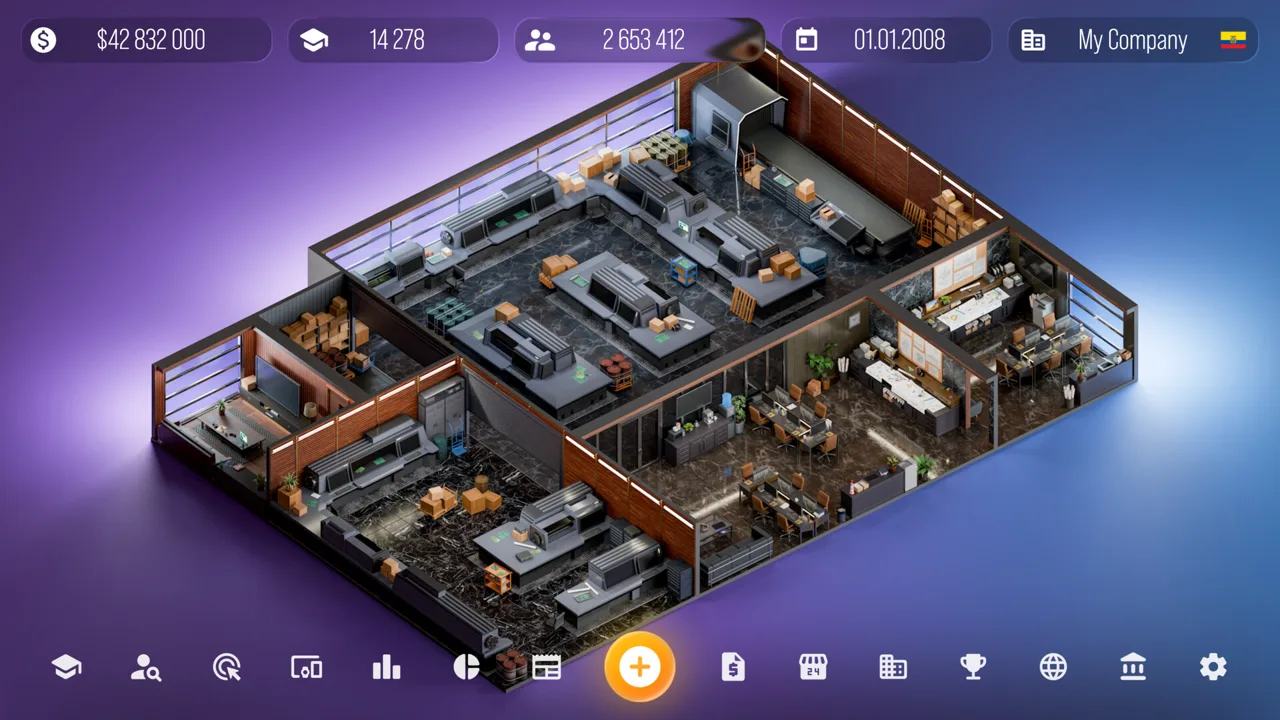 Image: Steam / Roastery Games
| Область интерфейса | Возможности настройки |
|---|---|
| Загрузка и вход | Индикатор загрузки, анимированная заставка, кнопки ввода пароля, фон и цвета |
| Главный экран и меню приложений | Расположение значков, оформление нижней панели приложений и системная навигация |
| Значки и папки | Фон, вид открытой папки, оформление поиска и анимации открытия |
| Экран блокировки | Виджеты, уведомления, ползунки, способы разблокировки и анимации блокировки |
| Уведомления | Расположение, форма, цвета и стили на заблокированном и разблокированном экранах |
| Системные диалоги | Окна подтверждения, предупреждения и загрузки, включая кнопки и анимации |
| Панель громкости и центр управления | Расположение панели, анимации изменения громкости, состояния кнопок и фон центра управления |
Оформите повседневные экраны в едином стиле
Настройте расположение элементов главного экрана и стиль навигации, прежде чем переходить к мелким деталям. Эти решения определяют, как вы будете перемещаться между остальными экранами системы.
Подберите фон папок и оформление значков под выбранную компоновку. Например, используйте общую цветовую палитру для нижней панели приложений, окон папок и панелей уведомлений. Такой подход можно применять во всём редакторе — это ваш выбор оформления, а не обязательный шаблон.
Учитывайте разницу между экраном загрузки и экраном блокировки. Настройки загрузки отвечают за оформление запуска и входа в систему. Настройки экрана блокировки охватывают виджеты, уведомления и внешний вид интерфейса при блокировке и разблокировке.
Сделайте состояния системы легко различимыми
Оформите активные и неактивные кнопки центра управления так, чтобы они заметно отличались. Подберите форму и фон уведомлений, сохранив читаемость текста на выбранном фоне экрана.
Продумайте оформление окон предупреждения и подтверждения. Для них предусмотрены отдельные страницы настройки, поэтому каждому типу можно придать узнаваемый вид, сохранив единый стиль кнопок и цветов.
Уделите столько же внимания анимациям. В редакторе есть визуальный отклик на нажатие значков, открытие папок, запуск приложений, изменение громкости и блокировку устройства. Используйте единый стиль этих эффектов, чтобы переходы выглядели согласованно.
Изменения значков отображаются в реальном времени. Сравнивайте их с окружающим интерфейсом прямо во время работы, особенно при смене фона или контуров.
Настройте встроенные приложения и клавиатуру
Редактор мобильной ОС в Devices Tycoon позволяет продолжить работу над дизайном внутри самих приложений. Вы можете сохранить общий стиль всей системы или придать отдельным приложениям собственный характер.
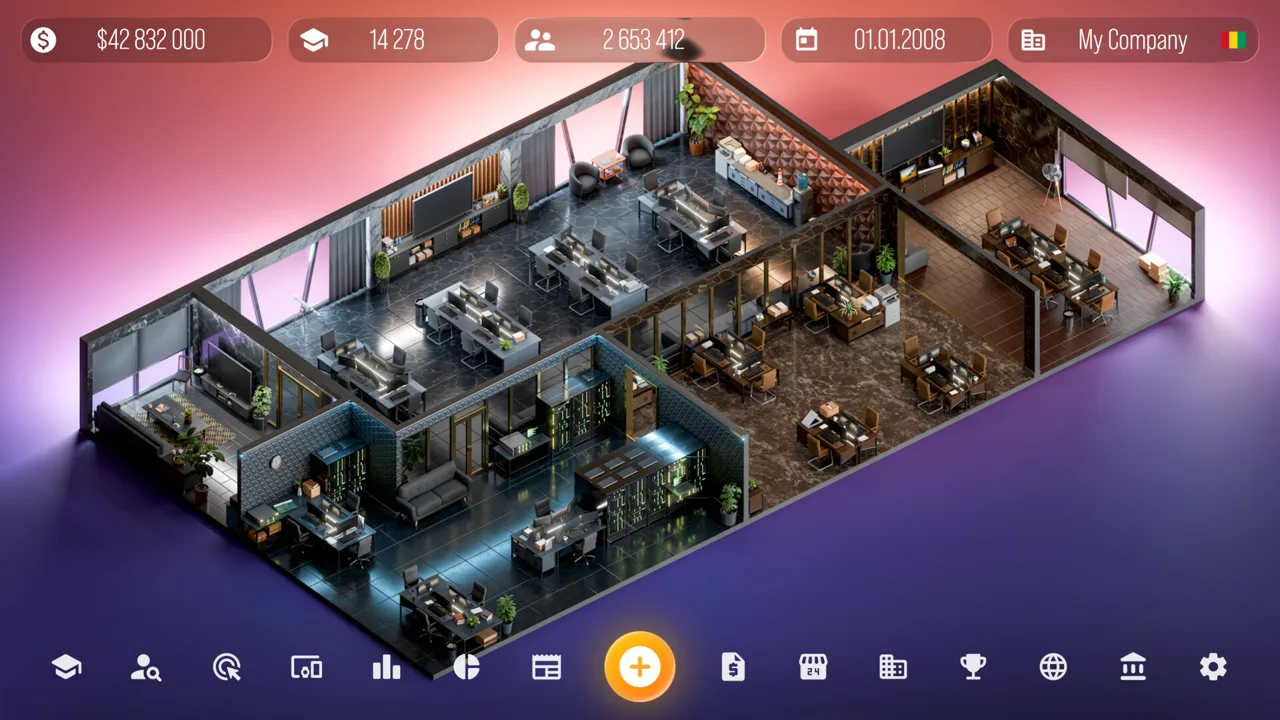 Image: Steam / Roastery Games
| Приложение или компонент | Что можно настроить |
|---|---|
| Календарь и Калькулятор | Дизайн приложений с помощью их инструментов настройки |
| Часы | Общий вид и отдельные разделы таймера, секундомера, будильника и мирового времени |
| Заметки и Клавиатура | Оформление текста, эффекты выделения, вид клавиш, контуры, эмодзи и анимации |
| Галерея и Почта | Расположение и оформление элементов просмотра медиа, окна почты и экраны создания писем |
| Камера | Интерфейсы основной и фронтальной камер, режимы фото и видео, фильтры и стили |
| Файловый менеджер | Расположение элементов, контуры, цвета, оформление папок и файлов |
| Музыкальный плеер и Настройки | Элементы интерфейса плеера и внешний вид приложения «Настройки» |
| Кошелёк и Антивирус | Вид карт, анимации результатов оплаты и дизайн интерфейса антивируса |
| Звонки и SMS | Категории звонков, анимации интерфейса вызова, оформление чатов и элементы управления сообщениями |
Сохраните свой стиль в работе с текстом и общением
В Заметках можно менять внешний вид текста, анимации выделения и удаления. Виртуальная клавиатура предлагает ещё больше возможностей: настройку отдельных клавиш, фона клавиатуры, контуров клавиш, эффектов нажатия и эмодзи.
Оформляйте эти компоненты вместе. Откройте Заметки и введите текст, чтобы увидеть, как клавиатура сочетается с интерфейсом документа. Проверьте, насколько хорошо выделенный текст отличается от остального содержимого.
В Звонках есть недавние вызовы, контакты и набор номера, причём у каждого раздела свои настройки оформления. В SMS можно менять вид переписки и писать сообщения. Сохраняйте узнаваемость часто используемых элементов при переходе между этими экранами.
В Почте предусмотрены отдельные окна, в том числе экран создания письма. Файлы можно прикреплять через Галерею, связывая два приложения внутри виртуальной системы.
Доработайте экраны медиа и служебных приложений
Галерея позволяет управлять расположением элементов, стилями, контурами и анимациями. В Камере можно настраивать интерфейсы основной и фронтальной камер, а также режимы фото и видео.
Согласуйте их визуальные детали, чтобы переход от управления камерой к просмотру медиа выглядел естественно. Используйте тот же подход к значкам файлов и папок в файловом менеджере.
Часы стоит проверить отдельно, поскольку их разделы настраиваются независимо друг от друга. После изменения общего вида приложения просмотрите таймер, секундомер, будильник и мировое время по отдельности.
В Кошельке есть дизайн карт и отдельные анимации успешной и неудачной оплаты. Сделайте эти результаты визуально различимыми. Все они относятся к интерфейсу вашей внутриигровой ОС.
У Антивируса тоже есть собственный редактор оформления. Используйте в нём палитру и стиль кнопок вашей системы, чтобы он вписывался в общий дизайн.
Проверяйте дизайн в действии
В редакторе мобильной ОС Devices Tycoon есть рабочие функции, позволяющие оценить дизайн при использовании. Изменения в Настройках влияют на другие приложения, музыкальный плеер воспроизводит музыку, а переключатель приложений позволяет переходить между свёрнутыми программами.
 Image: Steam / Roastery Games
Проверяйте с помощью этих связей целые сценарии использования. Отдельный экран может выглядеть привлекательно, но его кнопки, анимации или соседние панели — выбиваться из общего оформления ОС.
| Что проверить | На что обратить внимание |
|---|---|
| Загрузка и вход | Оформление запуска, элементы ввода пароля и цвета фона |
| Открытие приложения и возврат на главный экран | Эффекты открытия, навигация и согласованность с главным экраном |
| Открытие переключателя приложений | Отображение приложений и анимации переключения |
| Воспроизведение музыки и регулировка громкости в Настройках | Внешний вид плеера и связанное изменение громкости |
| Ввод текста в Заметках или SMS | Оформление клавиатуры, читаемость текста и отклик на нажатия |
| Создание письма с вложением из Галереи | Согласованность оформления экранов создания письма и выбора медиа |
Проверяйте дизайн в одном и том же порядке
Используйте эту последовательность как список проверки дизайна:
- Задайте основную компоновку. Выберите расположение элементов главного экрана, внешний вид нижней панели приложений и принцип навигации.
- Оформите общие компоненты. Настройте значки, папки, уведомления, диалоговые окна и системные панели.
- Настройте встроенные приложения. Примените выбранные цвета и стили элементов управления на их экранах.
- Проверьте связанные действия. Переключайтесь между приложениями, используйте клавиатуру и меняйте громкость музыки через Настройки.
- Просмотрите анимации. Оцените переходы и эффекты нажатия вместе с интерфейсами, к которым они относятся.
- Сохраните и снова откройте свою работу. Ещё раз проверьте внешний вид после загрузки.
Этот порядок помогает организовать работу в редакторе; отдельные настройки находятся в соответствующих разделах.
Найдите баланс между внешним видом и производительностью
Система дизайна ОС предполагает компромисс между визуальной сложностью и потреблением ресурсов. Более сложные стили и анимации требуют больше системных ресурсов.
Сравнивайте варианты анимации, наблюдая за показателями производительности ОС. Упрощайте оформление, если хотите снизить нагрузку, и добавляйте эффекты выборочно там, где нужен более заметный отклик.
При каждом проходе сосредоточьтесь на конкретном компоненте. Измените внешний вид клавиатуры, проверьте её в работе и затем переходите к следующему элементу. Так проще оценить, насколько каждое решение сочетается с окружающими экранами.
Редактор мобильной ОС в Devices Tycoon также позволяет проверять общие элементы в разных приложениях. Меняйте громкость в Настройках во время воспроизведения музыки или сравнивайте клавиатуру в Заметках и SMS. Такие действия помогают оценить общие элементы дизайна в разных условиях.
Используйте возможности песочницы и учитывайте исправления ОС
Режим песочницы позволяет свободно экспериментировать с компанией и дизайном. Начиная с обновления 1.1 он доступен с самого начала, а первое обновление после релиза добавило в песочницу неограниченные деньги.
В обновлении 1.2 появились переключатель «Сотрудники всегда счастливы» и кнопка «Исследовать всё» в каждой категории исследований. Используйте эти возможности песочницы, чтобы уделять больше времени настройке оформления.
Несколько обновлений также исправили проблемы с сохранением дизайна ОС и связанные ошибки отображения.
| Обновление | Важное изменение |
|---|---|
| Обновление 1.1 | Исправлен сброс дизайна ОС после перезапуска игры |
| Обновление 1.2 | Исправлены непереведённый русский текст в лицензировании «Моей ОС» и значение «NaN%» в статистике частной ОС при нулевом количестве пользователей |
| Обновление 1.3 | Исправлен неожиданный сброс пользовательских настроек дизайна ОС |
Если у вас уже сбрасывались настройки оформления в редакторе мобильной ОС Devices Tycoon, установите обновление 1.3, прежде чем восстанавливать дизайн. Оно исправляет ещё одну причину сброса, помимо проблемы с перезапуском игры, устранённой в обновлении 1.1.
Первое обновление после релиза также добавило автосохранение каждые 90 игровых дней. Сохранитесь после большой работы над оформлением, затем снова откройте ОС и проверьте результат.
Сосредоточьтесь на том, что хотите доработать дальше: более понятном центре управления, клавиатуре в общем стиле или согласованном оформлении встроенных приложений. В редакторе достаточно отдельных настроек, чтобы двигаться к этим целям постепенно, компонент за компонентом.
Частые вопросы
Можно ли пользоваться ОС, созданной в редакторе мобильной ОС Devices Tycoon?
Да. Внутри игры можно пользоваться созданной мобильной ОС: её приложениями, навигацией и переключателем приложений. Музыкальный плеер воспроизводит музыку, а изменение громкости через Настройки влияет на его звук.
Можно ли создать интерфейс в стиле iOS или Android?
Да. Вы можете взять за основу любой из этих стилей, объединить их элементы или выбрать собственное направление. Настройка охватывает расположение значков, нижнюю панель приложений, навигацию, папки, уведомления и анимации.
Как исправить сброс пользовательского дизайна ОС?
Обновите версию игры для ПК в Steam до 1.3: это обновление исправляет неожиданный сброс пользовательских настроек дизайна ОС. Ранее обновление 1.1 устранило сброс дизайна ОС после перезапуска игры.
Этот редактор относится к версии для ПК или к мобильной игре?
Это руководство посвящено редактору ОС для смартфонов в версии Devices Tycoon для ПК в Steam. В нём вы создаёте мобильную операционную систему и пользуетесь ею внутри симулятора компании — производителя устройств.
Продолжить с
 Редактор ОС телевизора в Devices Tycoon: создайте свою ОС для Smart TVОсвойте редактор ОС телевизора в Devices Tycoon: настройте меню и встроенные приложения, сбалансируйте эффекты и производительность и узнайте, какие обновления исправляют сброс оформления ОС.
Ещё в разделе Редакторы
Редактор процессоров Devices Tycoon: создание и балансировка чипа
Освойте редактор процессоров Devices Tycoon: типы процессоров, графика, память, охлаждение и лицензии. Создавайте собственные чипы с балансом цены и производительности.
Редактор GPU в Devices Tycoon: руководство по созданию видеокарт
Изучите редактор GPU в Devices Tycoon, сравните варианты графики для ноутбуков и узнайте, как ядро GPU, память, охлаждение и себестоимость влияют на ваши разработки.
Редактор клавиатур в Devices Tycoon: создайте собственную модель
Освойте редактор клавиатур в Devices Tycoon: настройте клавиши и переключатели, добавьте подсветку и аксессуары и разработайте новую модель в режиме песочницы.
Редактор ОС часов в Devices Tycoon: руководство по настройке
Освойте редактор ОС часов в Devices Tycoon: настройте циферблаты и приложения, протестируйте интерфейс умных часов и узнайте, какие обновления исправляют сброс дизайна ОС.
Присоединиться к сообществу
Ссылки на игру и сообщества игроков: