
Devices Tycoon: Anleitung zum Gestalten und Testen im mobilen OS-Editor
Entdecke den mobilen OS-Editor von Devices Tycoon, gestalte Apps und Sperrbildschirme, teste Funktionen und erfahre, welche Updates das Zurücksetzen von OS-Designs auf dem PC beheben.
Springen zu
Was bietet der mobile OS-Editor von Devices Tycoon?
Gestalte mit dem mobilen OS-Editor von Devices Tycoon eine Smartphone-Oberfläche, die du tatsächlich erkunden kannst. Deine Entscheidungen prägen alles vom Entsperren des Bildschirms bis zum Wechseln zwischen Apps und verleihen der Software deines Unternehmens eine Identität, die über das Logo hinausgeht. Im mobilen OS-Editor von Devices Tycoon kannst du dieses Erlebnis gestalten und funktionierende Elemente direkt im Spiel ausprobieren.
In der PC-Version auf Steam bezeichnet „mobiles OS“ das Betriebssystem, das du für die Smartphones deines Unternehmens entwickelst. Diese Anleitung behandelt den entsprechenden Editor, einschließlich der Bedienelemente, integrierten Apps, Testmöglichkeiten und relevanten Fehlerbehebungen bis Update 1.3.
Du kannst dein System an iOS oder Android anlehnen, beide Ansätze kombinieren oder eine eigene visuelle Richtung einschlagen. Die Anpassungsmöglichkeiten gehen über Hintergrundbilder und Symbole hinaus: Auch Navigation, Benachrichtigungspositionen, Tastaturfeedback, App-Oberflächen und Animationen lassen sich gestalten.
Die Erstellung eines Betriebssystems beginnt mit der Wahl eines Namens und Logos. Anschließend entwickeln deine Mitarbeiter die Basisversion, die du danach um Designelemente und Technologien erweitern kannst. Regelmäßige OS-Updates können Fans für dein Unternehmen gewinnen und zusätzliche Einnahmen bringen.
Lege eine klare visuelle Richtung fest, bevor du einzelne Bildschirme anpasst. Ziehe sie durch den Launcher, die Systemsteuerung und die Apps, damit dein Betriebssystem beim Navigieren wie aus einem Guss wirkt.
Offizielle Seite: Devices Tycoon (roasterygames.com)
Gestalte Startbildschirm, Sperrbildschirm und Systemsteuerung
Mit dem mobilen OS-Editor von Devices Tycoon gestaltest du die Bildschirme, denen du bei der Nutzung deines simulierten Smartphones immer wieder begegnest. Beginne mit diesen gemeinsamen Elementen, bevor du dich einzelnen Apps widmest.
 Image: Steam / Roastery Games
| Oberflächenbereich | Anpassungsmöglichkeiten |
|---|---|
| Startvorgang und Anmeldung | Fortschrittsbalken, animierter Startbildschirm, Passworttasten, Hintergründe und Farben |
| Startbildschirm und App-Menü | Symbolanordnung, Gestaltung des unteren App-Docks und Systemnavigation |
| Symbole und Ordner | Hintergründe, Darstellung geöffneter Ordner, Suchfeldgestaltung und Öffnungsanimationen |
| Sperrbildschirm | Widgets, Benachrichtigungen, Schieberegler, Entsperrmethoden und Sperranimationen |
| Benachrichtigungen | Position, Formen, Farben und Stile bei gesperrtem und entsperrtem Bildschirm |
| Systemdialoge | Bestätigungs-, Warn- und Ladefenster samt Schaltflächen und Animationen |
| Lautstärkefeld und Kontrollzentrum | Position des Felds, Lautstärkeanimationen, Schaltflächenzustände und Hintergründe des Kontrollzentrums |
Verleihe häufig genutzten Bildschirmen ein einheitliches Erscheinungsbild
Lege die Anordnung des Startbildschirms und den Navigationsstil fest, bevor du kleinere Details verfeinerst. Diese Entscheidungen bestimmen, wie du zwischen den übrigen Bildschirmen des Systems wechselst.
Stimme Ordnerhintergründe und Symbolgestaltung auf diese Anordnung ab. Verwende beispielsweise dieselbe Farbpalette für Dock, Ordnerfenster und Benachrichtigungsfelder. Diese Gestaltung kannst du im gesamten Editor umsetzen; sie ist keine vorgeschriebene Vorlage.
Beachte den Unterschied zwischen Startbildschirm beim Hochfahren und Sperrbildschirm. Beim Startvorgang gestaltest du die Darstellung während des Hochfahrens und die Anmeldung. Beim Sperrbildschirm geht es um Widgets, Benachrichtigungen und die Darstellung beim Sperren oder Entsperren.
Mache Systemzustände leicht erkennbar
Gestalte aktive und inaktive Schaltflächen im Kontrollzentrum deutlich unterschiedlich. Passe Formen und Hintergründe von Benachrichtigungen so an, dass ihr Text vor deinem Bildschirmdesign gut lesbar bleibt.
Setze Warn- und Bestätigungsfenster gezielt ein. Ihre getrennten Anpassungsseiten erlauben dir, jedem Fenstertyp ein erkennbares Aussehen zu geben und dabei einheitliche Schaltflächen und Farben beizubehalten.
Widme den Animationen genauso viel Aufmerksamkeit. Der Editor bietet Effekte beim Antippen von Symbolen, Öffnen von Ordnern und Apps, Ändern der Lautstärke und Sperren des Geräts. Verwende bei diesen Interaktionen denselben visuellen Stil, damit die Übergänge zusammenpassen.
Änderungen an Symbolen werden während der Bearbeitung in Echtzeit angezeigt. Vergleiche sie dabei mit der umgebenden Oberfläche, besonders wenn du Hintergründe oder Konturen veränderst.
Passe die integrierten Apps und die Tastatur an
Der mobile OS-Editor von Devices Tycoon überträgt deine Gestaltung auch auf die Apps selbst. Du kannst ein einheitliches Erscheinungsbild im gesamten System beibehalten oder einzelnen Apps einen eigenen Charakter geben.
 Image: Steam / Roastery Games
| App oder Komponente | Was du anpassen kannst |
|---|---|
| Kalender und Taschenrechner | App-Designs mit den jeweiligen Anpassungswerkzeugen |
| Uhr | Gesamterscheinungsbild sowie separate Bereiche für Timer, Stoppuhr, Wecker und Weltuhr |
| Notizen und Tastatur | Textgestaltung, Auswahleffekte, Tastendesign, Konturen, Emojis und Animationen |
| Galerie und E-Mail | Anordnung und Gestaltung der Medienansicht, E-Mail-Fenster und Ansichten zum Verfassen von Nachrichten |
| Kamera | Oberflächen für Haupt- und Frontkamera, Foto- und Videomodi, Filter und Stile |
| Dateimanager | Elementanordnung, Konturen, Farben sowie Gestaltung von Ordnern und Dateien |
| Musikplayer und Einstellungen | Bedienelemente des Players und Erscheinungsbild der Einstellungen-App |
| Wallet und Antivirus | Kartendesign, Animationen für Zahlungsergebnisse und Gestaltung der Antivirus-Oberfläche |
| Anrufe und SMS | Anrufkategorien, Animationen der Anrufoberfläche, Chatgestaltung und Bedienelemente für Nachrichten |
Übertrage dein Design auf Texteingabe und Kommunikation
In Notizen kannst du die Textdarstellung sowie Animationen für Auswahl und Löschen anpassen. Die virtuelle Tastatur geht noch weiter: Neben Hintergründen, Tastenkonturen, Druckeffekten und Emojis lassen sich auch einzelne Tasten gestalten.
Gestalte diese Komponenten gemeinsam. Öffne Notizen und gib Text ein, um zu prüfen, wie deine Tastatur neben der Dokumentoberfläche wirkt. Kontrolliere, ob sich ausgewählter Text klar vom übrigen Inhalt abhebt.
Anrufe umfasst die letzten Anrufe, Kontakte und die Nummerneingabe, jeweils mit eigenen Gestaltungsoptionen. In SMS kannst du Unterhaltungen anpassen und Nachrichten schreiben. Sorge dafür, dass häufig genutzte Elemente beim Wechsel zwischen diesen Ansichten wiedererkennbar bleiben.
E-Mail enthält separate Fenster, etwa zum Verfassen einer Nachricht. Dateien lassen sich über die Galerie anhängen, wodurch die beiden Apps innerhalb des simulierten Systems miteinander verbunden sind.
Verfeinere Medienansichten und Hilfsprogramme
In der Galerie kannst du Elementanordnung, Stile, Konturen und Animationen anpassen. Die Kamera bietet Gestaltungsmöglichkeiten für Haupt- und Frontkamera sowie für Foto- und Videomodi.
Stimme die visuellen Details aufeinander ab, damit der Wechsel zwischen Kamerasteuerung und Medienansicht stimmig wirkt. Gehe bei den Datei- und Ordnersymbolen im Dateimanager genauso vor.
Prüfe die Uhr gesondert, da sich ihre Bereiche unabhängig voneinander gestalten lassen. Kontrolliere Timer, Stoppuhr, Wecker und Weltuhren einzeln, nachdem du das allgemeine Erscheinungsbild der App geändert hast.
Wallet bietet Kartendesigns und separate Animationen für erfolgreiche und fehlgeschlagene Zahlungen. Gestalte diese Ergebnisse optisch klar unterschiedlich. Sie gehören zur Oberfläche deines Betriebssystems im Spiel.
Auch die Antivirus-App besitzt einen eigenen Editor für ihr Erscheinungsbild. Übernimm die Schaltflächenstile und Farbpalette deines Systems, damit sie sich in das Gesamtdesign einfügt.
Teste dein Design mit echten Interaktionen
Der mobile OS-Editor von Devices Tycoon enthält funktionierende Interaktionen, mit denen du dein Design überprüfen kannst. Änderungen in den Einstellungen wirken sich auf andere Apps aus, der Musikplayer spielt Musik ab und über die App-Übersicht wechselst du zwischen minimierten Anwendungen.
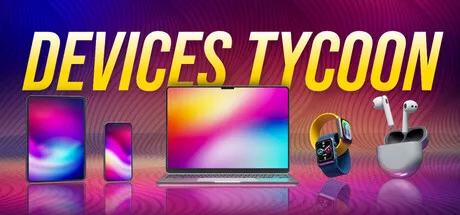 Image: Steam / Roastery Games
Nutze diese Verbindungen, um vollständige Abläufe zu prüfen. Ein Bildschirm kann für sich genommen gut aussehen, während seine Schaltflächen, Animationen oder angrenzenden Felder nicht zum übrigen Betriebssystem passen.
| Zu testende Interaktion | Worauf du achten solltest |
|---|---|
| Startvorgang und Anmeldung | Darstellung beim Hochfahren, Passwort-Bedienelemente und Hintergrundfarben |
| Eine App öffnen und zum Startbildschirm zurückkehren | Öffnungseffekte, Navigation und einheitliche Gestaltung des Startbildschirms |
| Die App-Übersicht öffnen | Darstellung der Apps und Animationen beim Wechseln |
| Musik abspielen und die Lautstärke in den Einstellungen ändern | Gestaltung des Players und die damit verknüpfte Lautstärkeänderung |
| In Notizen oder SMS schreiben | Tastaturgestaltung, Lesbarkeit und Feedback beim Tastendruck |
| Eine E-Mail verfassen und eine Datei aus der Galerie anhängen | Gestaltung der Ansichten zum Verfassen und zur Medienauswahl |
Gehe bei der Gestaltung systematisch vor
Nutze diese Reihenfolge als Design-Checkliste:
- Lege das grundlegende Layout fest. Wähle die Anordnung des Startbildschirms, das Aussehen des Docks und das Navigationskonzept.
- Gestalte gemeinsam genutzte Komponenten. Passe Symbole, Ordner, Benachrichtigungen, Dialoge und Systemfelder an.
- Passe die integrierten Apps an. Übertrage deine Farben und Bedienelementstile auf ihre Bildschirme.
- Prüfe zusammenhängende Interaktionen. Wechsle zwischen Apps, verwende die Tastatur und ändere die Musiklautstärke über die Einstellungen.
- Kontrolliere die Animationen. Prüfe Übergänge und Druckeffekte zusammen mit den zugehörigen Oberflächen.
- Speichere deine Arbeit und öffne sie erneut. Kontrolliere das Erscheinungsbild nach dem Laden noch einmal.
Diese Reihenfolge strukturiert deine Bearbeitung; die einzelnen Bedienelemente findest du weiterhin in den jeweiligen Anpassungsbereichen.
Stimme Aussehen und Leistung aufeinander ab
Beim OS-Design musst du visuelle Komplexität und Ressourcenverbrauch gegeneinander abwägen. Aufwendigere Stile und Animationen benötigen mehr Systemressourcen.
Vergleiche verschiedene Animationen und behalte dabei die Leistungsinformationen des Betriebssystems im Blick. Reduziere die visuelle Komplexität für ein schlankeres Design und füge Effekte gezielt dort hinzu, wo du deutlicheres Feedback möchtest.
Konzentriere dich bei jedem Durchgang auf einzelne Änderungen. Passe das Aussehen der Tastatur an, prüfe sie im Einsatz und gehe dann zur nächsten Komponente über. So lässt sich leichter beurteilen, wie jede Gestaltungsentscheidung zu den umgebenden Bildschirmen passt.
Der mobile OS-Editor von Devices Tycoon bietet außerdem praktische Prüfungen über mehrere Apps hinweg. Ändere die Lautstärke in den Einstellungen, während du den Musikplayer verwendest, oder kontrolliere die Tastatur sowohl in Notizen als auch in SMS. Mit diesen Interaktionen prüfst du gemeinsame Designelemente in unterschiedlichen Zusammenhängen.
Nutze die Sandbox-Funktionen und beachte die OS-Fehlerbehebungen
Der Sandbox-Modus gibt dir Raum, mit deinem Unternehmen und deinen Designs zu experimentieren. Seit Update 1.1 ist er von Anfang an verfügbar; das erste Update nach Veröffentlichung ergänzte unbegrenztes Geld im Sandbox-Modus.
Update 1.2 fügte einen Schalter „Mitarbeiter sind immer zufrieden“ und eine Schaltfläche „Alles erforschen“ in jeder Forschungskategorie hinzu. Nutze diese Sandbox-Funktionen, wenn du mehr Zeit damit verbringen möchtest, die Gestaltungsmöglichkeiten auszuprobieren.
Mehrere Updates behoben außerdem Probleme beim Speichern von OS-Designs und damit verbundene Darstellungsfehler.
| Update | Relevante Änderung |
|---|---|
| Update 1.1 | Behob das Zurücksetzen von OS-Designs nach einem Neustart des Spiels |
| Update 1.2 | Behob nicht übersetzte russische Texte bei der Lizenzierung von „Mein OS“ sowie „NaN%“ in den Statistiken privater Betriebssysteme bei einer Nutzerzahl von null |
| Update 1.3 | Behob das unerwartete Zurücksetzen eigener OS-Designeinstellungen |
Falls dir im mobilen OS-Editor von Devices Tycoon bereits Gestaltungseinstellungen verloren gegangen sind, installiere Update 1.3, bevor du das Design neu aufbaust. Dieses Update behebt ein weiteres Problem mit zurückgesetzten Einstellungen, zusätzlich zur Behebung des Neustartproblems in Update 1.1.
Das erste Update nach Veröffentlichung führte außerdem automatisches Speichern alle 90 Spieltage ein. Speichere nach einer umfangreichen Bearbeitung und öffne dein Betriebssystem anschließend erneut, um das Ergebnis zu kontrollieren.
Konzentriere dich auf die Interaktionen, die du als Nächstes verbessern möchtest: ein übersichtlicheres Kontrollzentrum, eine abgestimmte Tastatur oder ein einheitlicheres Erscheinungsbild der integrierten Apps. Der Editor bietet genügend einzelne Stellschrauben, um diese Ziele Komponente für Komponente umzusetzen.
Häufige Fragen
Kannst du das im mobilen OS-Editor von Devices Tycoon erstellte Betriebssystem benutzen?
Ja. Du kannst dein selbst gestaltetes mobiles Betriebssystem im Spiel bedienen, einschließlich Apps, Navigation und App-Übersicht. Der Musikplayer spielt Musik ab, und Änderungen der Lautstärke in den Einstellungen wirken sich auf seine Wiedergabe aus.
Kannst du eine Oberfläche im Stil von iOS oder Android erstellen?
Ja. Du kannst dich an einem der beiden Stile orientieren, Elemente kombinieren oder eine eigene Richtung einschlagen. Anpassen lassen sich unter anderem Symbolanordnung, unteres Dock, Navigation, Ordner, Benachrichtigungen und Animationen.
Wie behebst du das Zurücksetzen eigener OS-Designs?
Aktualisiere die PC-Version auf Steam auf Update 1.3. Es behebt das unerwartete Zurücksetzen eigener OS-Designeinstellungen. Update 1.1 hatte bereits das Zurücksetzen von OS-Designs nach einem Spielneustart behoben.
Gehört dieser Editor zum PC-Spiel oder zum Handyspiel?
Diese Anleitung behandelt den Smartphone-OS-Editor der PC-Version von Devices Tycoon auf Steam. Damit gestaltest und bedienst du ein mobiles Betriebssystem innerhalb deiner Simulation eines Geräteunternehmens.
Weiter mit
 Devices Tycoon TV-OS-Editor: Gestalte dein Smart-TV-BetriebssystemEntdecke den TV-OS-Editor von Devices Tycoon, passe Menüs und integrierte Apps an, stimme visuelle Effekte auf die Leistung ab und erfahre, welche Updates das Zurücksetzen von OS-Designs beheben.
Mehr in Editoren
Devices Tycoon CPU-Editor: Entwickle deinen Chip und stimme ihn ab
Meistere den CPU-Editor von Devices Tycoon: Prozessortypen, Grafik, Speicher, Kühlung und Lizenzen. Plane eigene Chips mit Blick auf Kosten und Leistung.
Devices Tycoon GPU-Editor: Leitfaden zum Grafikkartendesign
Entdecke den GPU-Editor von Devices Tycoon, vergleiche Grafikoptionen für Laptops und erfahre, wie GPU-Kerne, Speicher, Kühlung und Produktionskosten deine Entwürfe beeinflussen.
Devices Tycoon Tastatur-Editor: Entwirf deine eigene Ausrüstung
Entdecke den Tastatur-Editor von Devices Tycoon, gestalte Tasten und Schalter, ergänze Beleuchtung und Zubehör und plane dein nächstes Tastaturdesign im Sandbox-Modus.
Devices Tycoon: Anpassungsleitfaden für den Smartwatch-OS-Editor
Entdecke den Smartwatch-OS-Editor von Devices Tycoon, gestalte Zifferblätter und Apps, teste deine Oberfläche und erfahre, welche Updates das Zurücksetzen von OS-Designs beheben.
Community beitreten
Links zum Spiel und zu Spielergemeinschaften: