
Devices Tycoon TV-OS-Editor: Gestalte dein Smart-TV-Betriebssystem
Entdecke den TV-OS-Editor von Devices Tycoon, passe Menüs und integrierte Apps an, stimme visuelle Effekte auf die Leistung ab und erfahre, welche Updates das Zurücksetzen von OS-Designs beheben.
Springen zu
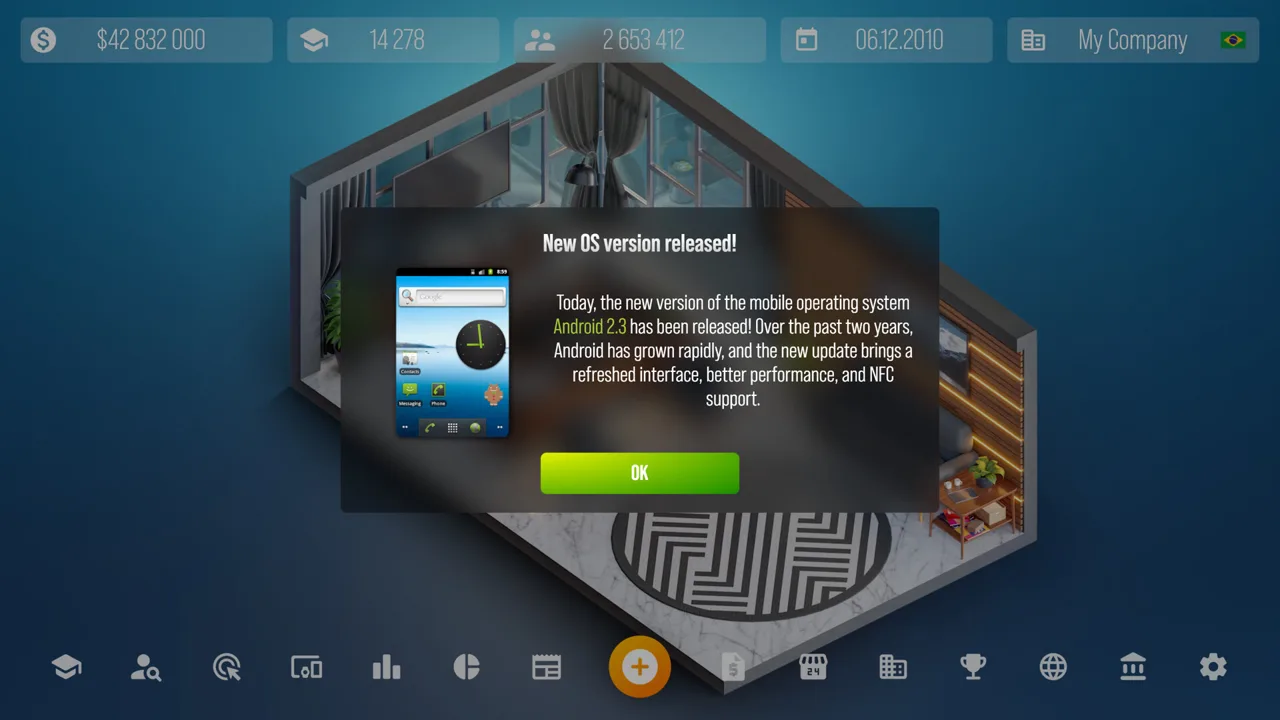
Was kannst du mit dem TV-OS-Editor machen?
Gestalte mit dem TV-OS-Editor von Devices Tycoon einen Fernseher, der sich wie ein eigenes Produkt deines Unternehmens anfühlt. Deine Software prägt alles von der Startanimation bis zur Senderauswahl. Durch das Oberflächendesign bekommt dein Fernseher eine Identität, die über seine Hardware hinausgeht. Mit dem TV-OS-Editor von Devices Tycoon kannst du dieses Erlebnis individuell gestalten und das fertige Betriebssystem im simulierten Fernseher des Spiels verwenden.
In der PC-Version auf Steam gehören TV-Betriebssysteme zum umfassenden System zur Betriebssystementwicklung, zusammen mit Software für Smartphones, PCs und Smartwatches. Du kannst Bildschirme gestalten, integrierte Anwendungen anpassen und die fertige Oberfläche nach der Entwicklung bedienen.
Damit kannst du konkret prüfen, wie dein Design während einer gesamten Sitzung funktioniert. Ein unverwechselbarer Startbildschirm ist nur ein Bestandteil. Profile, Wiedergabesteuerung, Einstellungen und das Herunterfahren tragen alle zum Gesamterlebnis bei.
| Bereich des TV-Betriebssystems | Was du anpassen kannst |
|---|---|
| Start und Profile | Startlogo, Ladebildschirm, Profildarstellung und Interaktionsanimationen |
| Startbildschirm und Navigation | Untere Leiste, Hauptmenü, Anordnung der Elemente, Stile und Anwendungsmenü |
| Unterhaltung | Senderoberflächen, Medienwiedergabe, Sport, Musik, Radio und Karaoke |
| Systemsteuerung | Kontrollzentrum, Lautstärkeanzeige, Benachrichtigungen, Suche und Tastatur |
| Markenauftritt und Herunterfahren | Anwendungssymbole, Oberflächensymbole, Hintergrund beim Herunterfahren und Animationen |
Lege zuerst eine übergreifende visuelle Richtung fest. Übertrage sie auf die Bildschirme, die du regelmäßig verwenden wirst, und arbeite anschließend die Details einzelner Anwendungen aus. Betrachte das fertige Betriebssystem als eine Oberfläche, durch die du navigierst und deren Bildschirme alle zum selben Design beitragen.
Gestalte Startsequenz und Startbildschirm einheitlich
Die übergreifende Betriebssystementwicklung beginnt mit einem Namen und einem Logo. Deine Mitarbeiter entwickeln die Basisversion, bevor du Designelemente und Technologien einbaust. Nutze diese Identität als Ausgangspunkt für deine TV-Oberfläche.
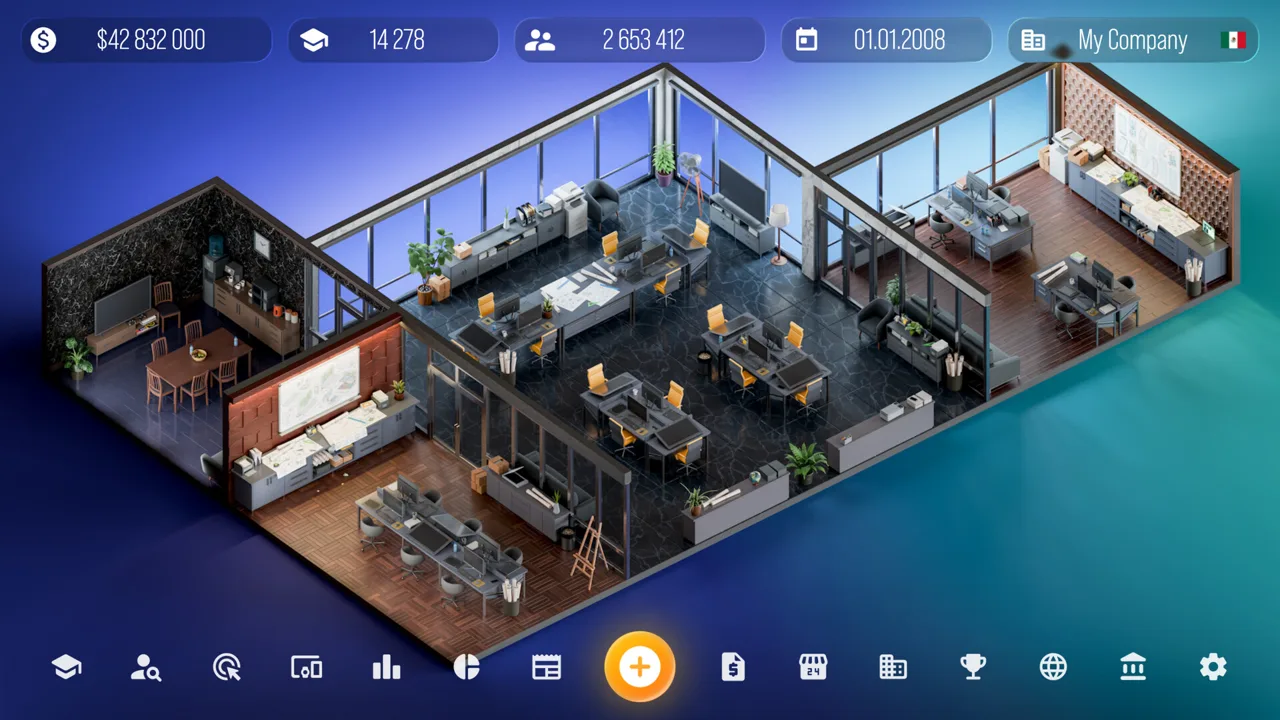 Image: Steam / Roastery Games
Der TV-OS-Editor von Devices Tycoon gibt dir Kontrolle über die Startsequenz, die Profilauswahl und den Startbildschirm. Bearbeite diese zusammenhängenden Bereiche gemeinsam, damit die Übergänge zwischen ihnen stimmig wirken.
Gestalte die Startsequenz
Der Ladebildschirm unterstützt ein eigenes Logo, verschiedene Ladebildschirmtypen, eine Fortschrittsanzeige und Animationen. Hier stellt sich dein Betriebssystem vor, bevor die eigentliche Oberfläche erscheint.
Wähle eine Ladedarstellung, die zum restlichen Design passt. Wenn deine Menüs dezente Effekte verwenden, halte auch die Startanimation zurückhaltend. Wenn du eine stärker animierte Oberfläche möchtest, führe ein wiedererkennbares visuelles Thema vom Start bis zum Startbildschirm fort.
Prüfe Logo und Ladeanzeige gemeinsam. Gib beiden eine klare Aufgabe, damit dein Markenauftritt lesbar bleibt und die Anzeige gleichzeitig signalisiert, dass etwas passiert.
Sorge für eine übersichtliche Profilauswahl
Die Profilanpassung umfasst das Profildesign sowie Animationen für das Einblenden, das Bewegen des Mauszeigers über ein Profil und die Auswahl. Mit diesen Zuständen kannst du verfügbare Profile vom gerade hervorgehobenen oder ausgewählten Profil unterscheiden.
Halte diese Zustände optisch auseinander. Wenn du überall denselben Effekt verwendest, lässt sich dein Design beim Navigieren schwerer erfassen.
Teste die Profilauswahl, nachdem du ihre Animationen angepasst hast. Beobachte den Übergang zum nächsten Bildschirm und prüfe, ob er zur gerade erstellten Startsequenz passt.
Ordne den Startbildschirm
Du kannst die untere Leiste, das Hauptmenü, das Layout, die Stile und die Animationen anpassen. Im separaten Anwendungsmenü lassen sich außerdem die Liste, die Anordnung und die Darstellung der Navigation ändern.
Gestalte zusammengehörige Navigationselemente optisch einheitlich. Gib Menüeinträgen wiedererkennbare Symbole und prüfe, wie Auswahleffekte vor ihrem jeweiligen Hintergrund wirken.
Wechsle im fertigen Betriebssystem zwischen Startbildschirm und Anwendungsmenü. Beurteile das Design anhand dieser wiederholten Interaktionen, bevor du mehr Zeit in dekorative Details investierst.
Passe Fernsehsender und Unterhaltungs-Apps an
Unterhaltung nimmt im TV-OS-Editor von Devices Tycoon viel Raum ein. Du kannst das Fernsehen, die lokale Medienwiedergabe und mehrere eigenständige Anwendungen mit jeweils eigener Oberfläche anpassen.
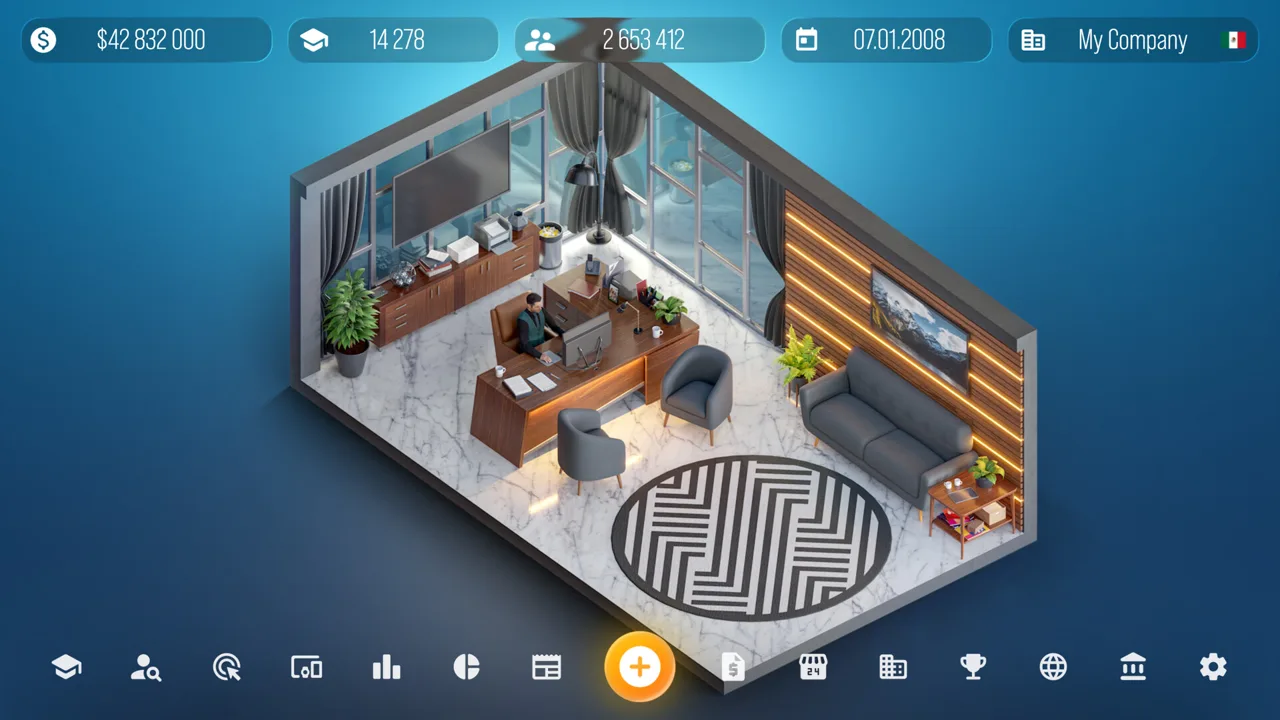 Image: Steam / Roastery Games
Behalte in diesen Bereichen eine gemeinsame visuelle Identität bei und stimme die Bedienelemente auf ihre unterschiedlichen Aufgaben ab. Die Senderauswahl braucht eine verständliche Liste, die Medienwiedergabe klar erkennbare Bedienelemente über dem Wiedergabefenster.
| Anwendung oder Funktion | Anpassbare Elemente |
|---|---|
| Fernsehsender | Senderliste, Umschaltmenü, Wiedergabefenster und weitere Oberflächenelemente |
| Medieneinstellungen | Design des Mediaplayers, Darstellungsstile und visuelle Filter für Sender und Anwendungen |
| Mediaplayer | Erscheinungsbild der Anwendung, Wiedergabefenster, Bedienelemente und weitere Komponenten |
| Sport | Erscheinungsbild der Oberfläche, Stile und Animationen einzelner Elemente |
| Musik | Detaillierte Anpassung der Oberfläche des Musikplayers |
| Radio | Erscheinungsbild der Anwendung, Stile, Animationen und Oberflächenelemente |
| Karaoke | Ein eigener Oberflächeneditor mit umfangreichen Anpassungsmöglichkeiten |
Verbinde Senderauswahl und Wiedergabe
Die Senderanpassung umfasst sowohl die Auswahl als auch die Wiedergabe von Inhalten. Gestalte die Senderliste und das Umschaltmenü gemeinsam und prüfe anschließend, wie sie neben dem Wiedergabefenster wirken.
Sorge dafür, dass die aktuelle Auswahl leicht zu erkennen ist. Verwende in der Senderauswahl und im Hauptmenü der Anwendungen dieselbe visuelle Sprache für Auswahlelemente, damit die Bedienung beim Wechsel zwischen den Bereichen vertraut bleibt.
Die Medieneinstellungen bieten zusätzliche Kontrolle über Darstellungsstile und visuelle Filter. Sieh dir diese Optionen zusammen mit deinen Oberflächenelementen in der Vorschau an. Prüfe, ob Texte, Symbole und Wiedergabesteuerung mit der gewählten Darstellung gut lesbar bleiben.
Kümmere dich um jede Unterhaltungs-App
Die Sport-Anwendung bündelt Sportsender und Übertragungen in einer eigenen Oberfläche. Musik und Radio haben separate Player, während Karaoke eigene detaillierte Designoptionen bietet.
Übertrage wiedererkennbare Stile und passende Symbole auf diese Anwendungen. Prüfe auch ihre einzelnen Bildschirme: Ein Design, das in einer Senderliste übersichtlich wirkt, solltest du bei Musikbedienelementen oder einer Karaoke-Oberfläche erneut kontrollieren.
Im Mediaplayer kannst du das Wiedergabefenster und die Bedienelemente für Fotos und Videos anpassen, die in der simulierten TV-Umgebung gespeichert sind. Prüfe sowohl die umgebende Anwendung als auch die Wiedergabeansicht. Achte darauf, dass sich die Bedienelemente beim Wechsel zwischen beiden wie ein Teil desselben Betriebssystems anfühlen.
Der TV-OS-Editor von Devices Tycoon belohnt diese sorgfältige Gestaltung mit einer Oberfläche, die du tatsächlich erkunden kannst. Öffne die Anwendungen nach der Entwicklung und beurteile, wie ihre Bildschirme zusammenpassen.
Gestalte alltägliche Bedienelemente gut lesbar
Kleine Oberflächenelemente begleiten dich durch die gesamte TV-Nutzung. Lautstärkeänderungen, Benachrichtigungen, Suchvorgänge und Schnellzugriffe verdienen dieselbe Aufmerksamkeit wie der Startbildschirm.
 Image: Steam / Roastery Games
Gib diesen Elementen mit dem TV-OS-Editor von Devices Tycoon ein einheitliches Erscheinungsbild. Prüfe sie im Einsatz, besonders wenn sie zusammen mit Unterhaltungsbildschirmen erscheinen.
| Systemfunktion | Verfügbare Anpassungen |
|---|---|
| Kontrollzentrum | Gesamtdesign, Anordnung der Schaltflächen, Stile, Animationen und Oberflächenelemente |
| Lautstärke und Benachrichtigungen | Position, visuelle Stile und Animationen |
| Suche und Tastatur | Erscheinungsbild der Suchoberfläche und Design der Bildschirmtastatur |
| Sprachassistent | Design und Oberfläche des Assistenten |
| App Store | Gesamterscheinungsbild und detaillierte Oberflächengestaltung |
| Einstellungen | Design der Einstellungs-App mit Parametern, die den Betrieb des simulierten Fernsehers beeinflussen |
Das Kontrollzentrum bietet schnellen Zugriff auf die Hauptfunktionen des Fernsehers. Ordne seine Schaltflächen übersichtlich an und gestalte sie passend zur Hauptnavigation.
Bei Lautstärkeanzeigen und kurz eingeblendeten Benachrichtigungen kannst du Position, Stil und Animation ändern. Prüfe ihre Platzierung im Verhältnis zum Wiedergabefenster. Halte die Nachricht oder den Lautstärkestatus gut lesbar, ohne dass der umgebende Effekt den Bildschirm beherrscht.
Suche und Bildschirmtastatur bilden ein weiteres zusammenhängendes Paar. Passe sie gemeinsam an und prüfe anschließend den Übergang zwischen Texteingabe und Suchoberfläche. Achte darauf, dass Beschriftungen und Auswahlzustände klar zu unterscheiden sind.
Der Sprachassistent hat eine eigene anpassbare Oberfläche. Stimme sein Erscheinungsbild auf das übrige Betriebssystem ab, damit er zu den umgebenden Bedienelementen passt.
Behandle den App Store genauso. Sein Design lässt sich vom übergreifenden Stil bis zu einzelnen Oberflächendetails verändern. Damit trägt auch er wesentlich zur Identität deiner Software bei.
Prüfe die Einstellungen auch auf ihre Funktion. Einige Parameter beeinflussen, wie der simulierte Fernseher arbeitet. Verwende das Betriebssystem nach einer Änderung und kontrolliere das daraus entstehende Verhalten.
Kümmere dich zum Abschluss um Symbole und das Herunterfahren. Du kannst für fast jede Anwendung und die meisten Oberflächenelemente Symbole auswählen und anschließend Hintergrund, Design und Animationen des Fensters zum Herunterfahren anpassen. Führe deinen Markenauftritt bis zu diesem letzten Bildschirm fort.
Stimme die Leistung ab und bewahre dein Design
Visuelle Komplexität kostet im Betriebssystemdesign Ressourcen. Aufwendigere Animationen und Stile benötigen mehr Systemressourcen. Die Leistung kannst du auf dem Hauptbildschirm überwachen.
Berücksichtige diesen Zusammenhang bei deinem Design im TV-OS-Editor von Devices Tycoon. Füge Effekte gezielt hinzu und behalte die Leistungsanzeige im Blick, während du die Oberfläche verfeinerst.
Prüfe dein Design in dieser Reihenfolge:
- Lege das Layout des Startbildschirms und die Navigation zwischen Anwendungen fest.
- Verwende einheitliche Symbole und Interaktionsstile.
- Füge ausgewählten Elementen Animationen hinzu.
- Prüfe die Leistungsanzeige, während das Design aufwendiger wird.
- Kontrolliere im fertigen Betriebssystem den Start, die Anwendungen, die Bedienelemente, die Einstellungen und das Herunterfahren.
Diese Reihenfolge dient der Designprüfung und ist keine Freischaltreihenfolge. Sie lenkt deine Aufmerksamkeit auf zusammenhängende Teile der Oberfläche und gibt dir klare Gelegenheiten, deine Änderungen zu kontrollieren.
Auch der Sandbox-Modus bietet Raum zum Experimentieren. Seit Update 1.1 ist er von Anfang an verfügbar. Das erste Update nach der Veröffentlichung führte dort unbegrenztes Geld ein. Update 1.2 ergänzte jede Forschungskategorie um die Schaltfläche „Alles erforschen“ sowie die Option „Mitarbeiter sind immer glücklich“.
Nutze diese Optionen, wenn du dich auf Designexperimente und die übrigen Unternehmenssysteme konzentrieren möchtest.
| Update | Änderung für die Arbeit am Betriebssystemdesign |
|---|---|
| Erstes Update nach der Veröffentlichung | Unbegrenztes Geld im Sandbox-Modus und automatisches Speichern alle 90 Spieltage hinzugefügt |
| Update 1.1 | Sandbox-Modus sofort verfügbar gemacht und das Zurücksetzen von Betriebssystemdesigns nach einem Neustart behoben |
| Update 1.2 | Forschungsoptionen für den Sandbox-Modus hinzugefügt und Text bei der Lizenzierung unter „Mein Betriebssystem“ korrigiert |
| Update 1.3 | Einen weiteren Fehler behoben, durch den eigene Einstellungen des Betriebssystemdesigns unerwartet zurückgesetzt werden konnten |
Update 1.3 ist besonders relevant, wenn deine Anpassungen zuvor verschwunden sind. Nach der Behebung des Neustartfehlers in Update 1.1 beseitigt es ein weiteres Problem mit dem Zurücksetzen. Aktualisiere deine Steam-Installation, bevor du an einem von diesen Problemen betroffenen Design weiterarbeitest.
Betrachte die Softwareentwicklung auch als fortlaufenden Teil deines Unternehmens. Betriebssystemupdates können Fans anziehen und zusätzliche Einnahmen bringen. Verfeinere deine Oberfläche, während dein Unternehmen wächst, und überprüfe die Änderungen im funktionsfähigen Betriebssystem.
Wenn du auf dem PC einsteigst, hole dir das Spiel über die Steam-Seite von Devices Tycoon.
Häufige Fragen
Was kann ich im TV-OS-Editor von Devices Tycoon anpassen?
Du kannst den Start, Profile, den Startbildschirm, Menüs, Fernsehsender, Unterhaltungsanwendungen, das Kontrollzentrum, die Suche, die Tastatur, Benachrichtigungen, Einstellungen, Symbole und das Herunterfahren anpassen. Viele Bereiche bieten separate Optionen für Stile und Animationen.
Kann ich das TV-Betriebssystem nach der Erstellung verwenden?
Ja. Nach der Entwicklung kannst du das Betriebssystem im Spiel starten und seine Oberfläche, integrierten Anwendungen und Systemfunktionen bedienen. So kannst du das fertige Erlebnis auch außerhalb der Editoransichten prüfen.
Beeinflussen Animationen die Leistung des Betriebssystems?
Ja. Komplexere Animationen und visuelle Stile verbrauchen mehr Systemressourcen. Behalte beim Anpassen des Designs die Leistungsinformationen auf dem Hauptbildschirm im Blick und überprüfe die hinzugefügten Effekte.
Welches Update behebt das Zurücksetzen eigener Betriebssystemdesigns?
Update 1.1 behob das Zurücksetzen von Betriebssystemdesigns nach einem Neustart des Spiels. Update 1.3 beseitigte einen weiteren Fehler, durch den eigene Einstellungen des Betriebssystemdesigns unerwartet zurückgesetzt werden konnten. Halte deine Steam-Version aktuell, bevor du an einem betroffenen Design weiterarbeitest.
Weiter mit
 Devices Tycoon: Anpassungsleitfaden für den Smartwatch-OS-EditorEntdecke den Smartwatch-OS-Editor von Devices Tycoon, gestalte Zifferblätter und Apps, teste deine Oberfläche und erfahre, welche Updates das Zurücksetzen von OS-Designs beheben.
Mehr in Editoren
Devices Tycoon CPU-Editor: Entwickle deinen Chip und stimme ihn ab
Meistere den CPU-Editor von Devices Tycoon: Prozessortypen, Grafik, Speicher, Kühlung und Lizenzen. Plane eigene Chips mit Blick auf Kosten und Leistung.
Devices Tycoon GPU-Editor: Leitfaden zum Grafikkartendesign
Entdecke den GPU-Editor von Devices Tycoon, vergleiche Grafikoptionen für Laptops und erfahre, wie GPU-Kerne, Speicher, Kühlung und Produktionskosten deine Entwürfe beeinflussen.
Devices Tycoon Tastatur-Editor: Entwirf deine eigene Ausrüstung
Entdecke den Tastatur-Editor von Devices Tycoon, gestalte Tasten und Schalter, ergänze Beleuchtung und Zubehör und plane dein nächstes Tastaturdesign im Sandbox-Modus.
Devices Tycoon: Anleitung zum Gestalten und Testen im mobilen OS-Editor
Entdecke den mobilen OS-Editor von Devices Tycoon, gestalte Apps und Sperrbildschirme, teste Funktionen und erfahre, welche Updates das Zurücksetzen von OS-Designs auf dem PC beheben.
Community beitreten
Links zum Spiel und zu Spielergemeinschaften: