
Devices Tycoon Tastatur-Editor: Entwirf deine eigene Ausrüstung
Entdecke den Tastatur-Editor von Devices Tycoon, gestalte Tasten und Schalter, ergänze Beleuchtung und Zubehör und plane dein nächstes Tastaturdesign im Sandbox-Modus.
Springen zu
Was kannst du im Tastatur-Editor anpassen?
Entwirf mit dem Tastatur-Editor von Devices Tycoon eine Tastatur mit eigenem Charakter – von einzelnen Tasten bis zum Zubehör in der Verpackung. Mit diesen Möglichkeiten entwickelst du ein unverwechselbares Produkt, das die übrigen Geräte deines Unternehmens ergänzt. In der PC-Version auf Steam bietet der Tastatur-Editor von Devices Tycoon anpassbare Gehäuse, Tastenvorlagen, eigene Tastendesigns, eine Schalterauswahl, ein anpassbares Anschlussdesign und zusätzliche Funktionen.
Der Tastatur-Editor geht über die Tastatur selbst hinaus. Du kannst auch Zubehör beilegen und eine Tastaturunterlage gestalten, damit das fertige Paket ein einheitliches Erscheinungsbild erhält. Beginne mit einem klaren Konzept – Gaming, Alltag oder Büroarbeit – und ziehe diese Idee durch das gesamte Design.
| Anpassungsbereich | Verfügbare Möglichkeiten |
|---|---|
| Tastaturgehäuse | Gestalte das Gehäuse |
| Einzelne Tasten | Wähle Tastenstile aus Vorlagen oder erstelle eigene Designs |
| Schalter | Wähle aus Hunderten mit unterschiedlichen Designs und Eigenschaften |
| Anschluss | Passe das Design an |
| Zusätzliche Funktionen | Ergänze Makros, Nachtmodus und adaptive Hintergrundbeleuchtung |
| Lieferumfang | Füge eine Tastaturmatte, Tastenabzieher oder einen Staubpinsel hinzu |
Betrachte diese Möglichkeiten als zusammenhängende Designentscheidungen. Das Gehäuse bestimmt das Gesamtbild, die einzelnen Tasten liefern die Details und das Zubehör führt diesen Stil über die Tastatur hinaus fort.
Lege eine Richtung fest, bevor du sämtliche Optionen durchgehst. Formuliere ein kurzes Konzept wie „eine dezente Bürotastatur“ oder „eine Gaming-Tastatur mit markanten Tasten“. Orientiere dich an diesem Satz, wenn dir mehrere Designs gefallen. So strukturierst du deine kreative Arbeit; wie du die Elemente letztlich kombinierst, bleibt dir im Editor überlassen.
Offizielle Seite: Devices Tycoon (roasterygames.com)
Gestalte Gehäuse, Tasten und Anschluss
Im Tastatur-Editor von Devices Tycoon bearbeitest du sowohl das Gesamtbild der Tastatur als auch den Stil jeder einzelnen Taste. Daraus ergeben sich zwei praktische Ausgangspunkte: Wähle ein Gehäuse, das dir gefällt, und baue darauf auf, oder entwickle zuerst ein Tastendesign und stimme den Rest der Tastatur darauf ab.
 Image: Steam / Roastery Games
Behalte dein Konzept während der Arbeit im Blick. Wenn die Tastatur wie eine Mischung unzusammenhängender Ideen wirkt, sieh dir Gehäuse und Tastenstile gemeinsam noch einmal an. Richte diese Elemente am selben Thema aus, damit deine Entscheidungen gezielt zusammenpassen.
Finde mit Vorlagen eine Richtung
Tastenvorlagen bieten dir einen Einstieg, wenn du den Editor erkunden möchtest, ohne jedes Detail selbst zu entwerfen. Wähle einen Stil, der zu deinem Konzept passt, und prüfe anschließend, wie er auf der gesamten Tastatur wirkt.
Achte darauf, wie benachbarte Tasten zusammenspielen. Da jede Taste ihren eigenen Stil haben kann, solltest du prüfen, wie wiederkehrende Designs und individuelle Details zusammenpassen. Wiederhole Designs dort, wo du ein einheitliches Bild möchtest, und nutze abweichende Entwürfe für Tasten, die du optisch hervorheben willst.
Halte die Tastengestaltung bei einem Bürokonzept eher dezent. Experimentiere bei einem ausdrucksstärkeren Gaming-Konzept mit einem markanteren Erscheinungsbild. Mit den verfügbaren Anpassungen kannst du beide Gestaltungsrichtungen ausprobieren.
Entwickle ein eigenes Tastendesign
Erstelle ein eigenes Tastendesign, wenn die Vorlagen nicht zu deiner Vorstellung passen. Beginne mit einer Gestaltungsidee und entscheide dann, wie viele Tasten du damit versehen möchtest.
Behalte dabei folgende Fragen im Kopf:
- Passt der eigene Tastenstil zum Gehäuse?
- Tragen die einzelnen Details zum selben Thema bei?
- Würde eine andere Vorlage zu einem Teil des Designs passen?
- Entspricht die Tastatur noch deinem ursprünglichen Konzept?
Beziehe auch den Anschluss in diese optische Prüfung ein. Sein Design lässt sich bearbeiten, also berücksichtige ihn bei der Beurteilung der fertigen Tastatur. Sobald Gehäuse und Tasten in die gewünschte Richtung gehen, verdienen auch kleine Details deine Aufmerksamkeit.
Wähle Schalter und zusätzliche Funktionen
Die Schalterauswahl ist ein wichtiger Bestandteil des Tastatur-Editors von Devices Tycoon. Du kannst aus Hunderten von Schaltern mit unterschiedlichen Erscheinungsbildern und Eigenschaften wählen. Die Tastaturoptionen bieten Spielraum für Gaming-, Alltags- und Bürokonzepte.
 Image: Steam / Roastery Games
Vergleiche bei der Schalterwahl beide Aspekte: Design und Eigenschaften. Lies die angezeigten Informationen zu jeder Option und entscheide dann, ob sie zu deiner geplanten Tastatur passt. Formuliere dein Produktkonzept konkret genug, damit es dir beim Eingrenzen der Auswahl hilft.
| Tastaturelement | Verfügbare Möglichkeiten | Worauf du achten solltest |
|---|---|---|
| Schalter | Hunderte Optionen mit unterschiedlichen Designs und Eigenschaften | Vergleiche die angezeigten Eigenschaften und das Aussehen |
| Makros | Eine zusätzliche Tastaturfunktion | Entscheide, ob Makros zu deinem Produktkonzept gehören |
| Nachtmodus | Eine zusätzliche Tastaturfunktion | Prüfe ihn zusammen mit deinen anderen ausgewählten Funktionen |
| Adaptive Hintergrundbeleuchtung | Eine zusätzliche Tastaturfunktion | Berücksichtige sie im Beleuchtungskonzept der Tastatur |
Vergleiche Schalter mit einem klaren Ziel
Lege eine Richtung fest, bevor du die Schalterauswahl durchgehst. „Eine Alltagstastatur mit einheitlichem Stil“ gibt dir eine hilfreichere Gestaltungsvorgabe, als einfach aus Hunderten von Optionen auf einmal wählen zu wollen.
Sieh dir eine kleine Auswahl an, vergleiche die angezeigten Details und entscheide dich für die Option, die zu deinem geplanten Design passt. Behalte dabei Gehäuse und Tasten im Blick; auch das Schalterdesign gehört zum Erscheinungsbild der Tastatur.
Mache aus einer Designvorliebe keine allgemeingültige Regel. Orientiere dich an den Eigenschaften, die dein Spiel anzeigt, und an dem Konzept, das du verfolgen möchtest. Verschiedene Tastaturprojekte geben dir Raum, unterschiedliche Kombinationen auszuprobieren.
Gib jeder Funktion einen Zweck
Makros, Nachtmodus und adaptive Hintergrundbeleuchtung erweitern deine Möglichkeiten über die äußere Gestaltung hinaus. Entscheide, welche Funktionen zu deinem Produkt gehören, und prüfe anschließend die gesamte Auswahl gemeinsam.
Erkunde bei einem Gaming-Projekt Makros und adaptive Hintergrundbeleuchtung als Teil des Konzepts. Gleiche bei einem Büroprojekt die verfügbaren Funktionen mit deiner schlichteren Gestaltungsvorgabe ab.
Betrachte diese Entwürfe als Experimente. Der Funktionsumfang prägt deine Tastatur, während Kundenfeedback und Unternehmensfinanzen dir nach der Veröffentlichung weitere Anhaltspunkte für die geschäftliche Bewertung liefern.
Stelle ein abgestimmtes Tastaturpaket zusammen
Der Tastatur-Editor von Devices Tycoon bietet dir auch Optionen für den Lieferumfang. Du kannst eine Tastaturmatte, Tastenabzieher oder einen Staubpinsel hinzufügen. Mit diesem Zubehör führst du dein Produktkonzept über die Tastatur hinaus fort.
Für die Unterlage stehen eigene Anpassungen zur Verfügung, darunter Farbe, statische Hintergrundbeleuchtung, RGB-Hintergrundbeleuchtung und ein exklusives Design. Schenke ihr dieselbe Aufmerksamkeit wie der Tastatur, damit das gesamte Paket einem einheitlichen Thema folgt.
| Bestandteil des Pakets | Verfügbare Anpassung oder Beigabe |
|---|---|
| Tastaturmatte oder -unterlage | Lege sie bei und passe ihr Design an |
| Farbe der Unterlage | Wähle die Farbe |
| Beleuchtung der Unterlage | Wähle statische Hintergrundbeleuchtung oder RGB-Hintergrundbeleuchtung |
| Exklusives Unterlagendesign | Verleihe der Unterlage ein unverwechselbares Design |
| Tastenabzieher | Lege sie bei |
| Staubpinsel | Lege ihn bei |
Entscheide zuerst, welches Zubehör zu deiner Tastatur gehört. Vergleiche anschließend Farbe und Design der Unterlage mit Gehäuse und Tasten. Probiere bei einem optisch auffälligen Projekt die Beleuchtungsoptionen der Unterlage aus. Halte bei einem dezenten Konzept auch die Gestaltung der Unterlage im Stil der Tastatur.
Plane die beiden Beleuchtungsentscheidungen getrennt: Die Tastatur bietet adaptive Hintergrundbeleuchtung, während bei der Unterlage statische Beleuchtung und RGB-Beleuchtung zur Wahl stehen. Prüfe jeden Bestandteil einzeln und überlege anschließend, wie beide zusammenwirken.
Gehe vor dem Abschluss eine kurze Design-Checkliste durch:
- Betrachte Gehäuse, Tasten, Schalter und Anschluss gemeinsam.
- Prüfe die ausgewählten Zusatzfunktionen.
- Kontrolliere das Zubehör im Lieferumfang.
- Vergleiche das Aussehen der Unterlage mit der Tastatur.
- Überarbeite Entscheidungen, die nicht zu deinem ursprünglichen Konzept passen.
Nutze diese Prüfung, um offene Designfragen zu klären, solange dir das Projekt noch frisch im Gedächtnis ist.
Experimentiere im Sandbox-Modus und behalte dein Unternehmen im Blick
Nutze den Sandbox-Modus, um den Tastatur-Editor von Devices Tycoon ohne finanzielle Grenzen zu erkunden. Seit Update 1.1 ist der Sandbox-Modus von Anfang an verfügbar. Bereits das erste Update nach der Veröffentlichung ergänzte unbegrenztes Geld für diesen Modus.
Damit eignet sich die Sandbox gut, um ein Tastaturkonzept im Detail auszuarbeiten. Probiere einen eigenen Tastenstil aus, erkunde Schalterdesigns oder gestalte eine passende Unterlage, ohne dich bei diesem Experiment auf die Geldverwaltung konzentrieren zu müssen.
Mehrere PC-Updates ergänzten außerdem Werkzeuge, die dir beim Überarbeiten von Designs und bei der Unternehmensführung helfen:
| Update | Relevante Änderungen |
|---|---|
| Erstes Update nach der Veröffentlichung | Unbegrenztes Geld im Sandbox-Modus; automatisches Speichern alle 90 Spieltage |
| Update 1.1 | Einstellungen früherer Gerätemodelle kopieren; Einstellungen beim Wechsel zwischen Budget, Standard und Flagship beibehalten; Sandbox von Anfang an verfügbar |
| Update 1.2 | Eine Schaltfläche „Alles erforschen“ in jeder Sandbox-Forschungskategorie; detailliertere Einnahmen- und Ausgabenstatistiken |
| Update 1.3 | Weitere Details zu Einnahmen und Ausgaben des Unternehmens |
Nutze die Kopierfunktion für Modelleinstellungen, wenn du verwandte Produkte entwickelst. Übernimm eine bestehende Konfiguration und konzentriere dich anschließend auf die Änderungen, die du ausprobieren möchtest. Prüfe das entstandene Modell, bevor du weitermachst, damit das neue Design deinen Vorstellungen entspricht.
Seit Update 1.1 werden Geräteeinstellungen beim Wechsel zwischen Budget, Standard und Flagship außerdem nicht mehr zurückgesetzt. Prüfe deine Auswahl beim Vergleichen dieser Kategorien erneut und behalte dein aktuelles Konzept im Blick.
Halte kreative Experimente überschaubar
Ändere jeweils nur einen Teil deines Konzepts, wenn du Designs klar vergleichen möchtest. Probiere einen anderen Tastenstil aus und lasse das übrige Erscheinungsbild gleich, oder überarbeite den Lieferumfang, nachdem du die Tastatur festgelegt hast.
Starte für eine deutlich andere Idee ein eigenes Experiment. Ein dezentes Bürokonzept und ein ausdrucksstarkes Gaming-Konzept stellen unterschiedliche Anforderungen an die Gestaltung. Entwickle deshalb jedes mit einer eigenen Auswahl.
Nutze im Sandbox-Modus die Schaltfläche „Alles erforschen“ innerhalb einer Forschungskategorie, wenn du deren Optionen erkunden möchtest. Stimme deine Forschungsentscheidungen mit deinen übergeordneten Designplänen ab.
Beurteile Ergebnisse zusammen mit dem Design
In Devices Tycoon wirken sich Kundenbewertungen auf die Verkäufe aus: Höhere Bewertungen verbessern den Absatz. Lies nach der Veröffentlichung von Geräten das Feedback und prüfe die Finanzdaten deines Unternehmens, wenn du die nächste Runde planst.
Nutze die detaillierten Einnahmen- und Ausgabenstatistiken, um die wirtschaftliche Seite deiner Produktentwicklung zu verstehen. Behalte Aussehen, Funktionen, Kundenfeedback und Unternehmensfinanzen im Blick, während du das nächste Modell entwickelst.
Der Tastatur-Editor von Devices Tycoon bietet dir viele kreative Möglichkeiten. Gib jeder Tastatur ein klares Konzept, arbeite die Details von Tastatur und Zubehör aus und nutze die Rückmeldungen im Spiel, um deine nächsten Experimente zu planen.
FAQ
Was kannst du im Tastatur-Editor von Devices Tycoon anpassen?
Du kannst das Gehäuse, die Stile einzelner Tasten, die Schalterauswahl und das Anschlussdesign bearbeiten. Zu den Zusatzfunktionen gehören Makros, Nachtmodus und adaptive Hintergrundbeleuchtung. Für den Lieferumfang stehen eine Tastaturmatte, Tastenabzieher und ein Staubpinsel zur Verfügung.
Kannst du einzelne Tasten gestalten?
Ja. Du kannst für einzelne Tasten Stile aus Vorlagen wählen oder selbst Tastendesigns erstellen. Nutze diese Möglichkeiten, um ein einheitliches Thema zu entwickeln oder markante Details hinzuzufügen.
Wie viele Schalter stehen zur Auswahl?
Der Tastatur-Editor bietet Hunderte von Schaltern mit unterschiedlichen Designs und Eigenschaften. Vergleiche die angezeigten Details, während du deine Tastatur planst.
Kannst du mit unbegrenztem Geld Tastaturdesigns ausprobieren?
Ja. Seit dem ersten Update nach der Veröffentlichung bietet der Sandbox-Modus unbegrenztes Geld. Update 1.1 machte den Sandbox-Modus von Anfang an verfügbar, und Update 1.2 ergänzte in jeder Forschungskategorie des Modus eine Schaltfläche „Alles erforschen“.
Weiter mit
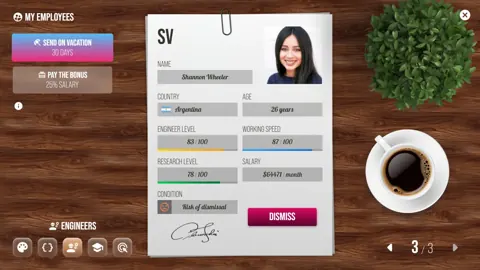 Devices Tycoon: Anleitung zum Gestalten und Testen im mobilen OS-EditorEntdecke den mobilen OS-Editor von Devices Tycoon, gestalte Apps und Sperrbildschirme, teste Funktionen und erfahre, welche Updates das Zurücksetzen von OS-Designs auf dem PC beheben.
Mehr in Editoren
Devices Tycoon CPU-Editor: Entwickle deinen Chip und stimme ihn ab
Meistere den CPU-Editor von Devices Tycoon: Prozessortypen, Grafik, Speicher, Kühlung und Lizenzen. Plane eigene Chips mit Blick auf Kosten und Leistung.
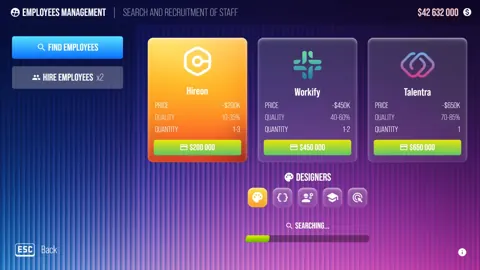
Devices Tycoon GPU-Editor: Leitfaden zum Grafikkartendesign
Entdecke den GPU-Editor von Devices Tycoon, vergleiche Grafikoptionen für Laptops und erfahre, wie GPU-Kerne, Speicher, Kühlung und Produktionskosten deine Entwürfe beeinflussen.
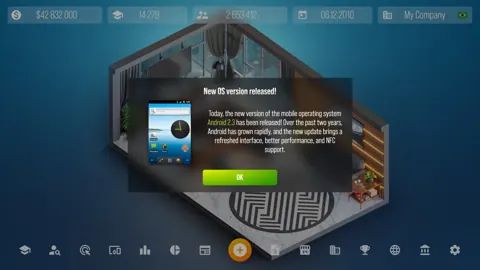
Devices Tycoon TV-OS-Editor: Gestalte dein Smart-TV-Betriebssystem
Entdecke den TV-OS-Editor von Devices Tycoon, passe Menüs und integrierte Apps an, stimme visuelle Effekte auf die Leistung ab und erfahre, welche Updates das Zurücksetzen von OS-Designs beheben.
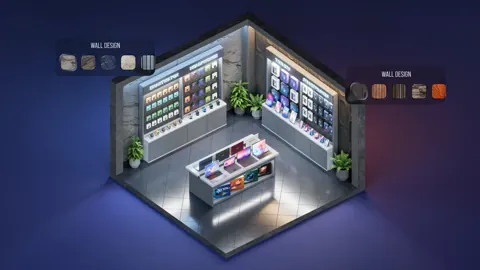
Devices Tycoon: Anpassungsleitfaden für den Smartwatch-OS-Editor
Entdecke den Smartwatch-OS-Editor von Devices Tycoon, gestalte Zifferblätter und Apps, teste deine Oberfläche und erfahre, welche Updates das Zurücksetzen von OS-Designs beheben.
Community beitreten
Links zum Spiel und zu Spielergemeinschaften: