
Devices Tycoon: Fehler bei Vollbild, Spielständen und ihre Lösungen
Behebe Fehler in Devices Tycoon mit Lösungen für Vollbildprobleme, Prüfungen bei Speicherfehlern und einer Übersicht der in Updates 1.1–1.3 behobenen Geräteeditor- und Betriebssystemprobleme.
Springen zu
Welche Fehler in Devices Tycoon wurden behoben?
Fehler in Devices Tycoon können den Aufbau eines Unternehmens unterbrechen, in das du schon Stunden investiert hast – besonders, wenn der Bildschirm im Vollbildmodus schwarz wird oder sich ein Betriebssystemdesign zurücksetzt. Wenn du weißt, welche Fehler bereits behoben wurden, kannst du gezielt das Spiel aktualisieren, eine Anzeigeeinstellung ändern oder ein wiederkehrendes Problem dokumentieren. In der Windows-Version auf Steam beheben die Updates 1.1 bis 1.3 mehrere Probleme beim Speichern, mit Statistiken, Übersetzungen und dem Geräteeditor. Für schwarze Bildschirme im Vollbildmodus gibt es eigene Lösungswege.
Aktualisiere zuerst das Spiel, bevor du deine Geräteentwürfe oder Unternehmenseinstellungen änderst. Für mehrere Probleme, die wie Konfigurationsfehler wirken, enthalten diese Versionen konkrete Korrekturen.
| Update | Behobene Probleme | Weitere relevante Änderungen |
|---|---|---|
| Erstes Update nach Veröffentlichung | Automatisches Speichern hinzugefügt | Automatische Speicherung alle 90 Spieltage |
| 1.1 | Fehlerhafter Text nach dem Speichern oder Laden; Zurücksetzen von Betriebssystemdesigns nach einem Neustart; ausbleibende Aktualisierung von Ranglisten, Statistiken und Fanzahlen; Kameras außerhalb des Editors | Fehlercodes beim Speichern, Beibehalten der Geräteeinstellungen beim Wechsel der Preisklasse und Sandbox-Modus von Anfang an verfügbar |
| 1.2 | Fehlerhafte Dezimalanzeigen, NaN% bei privaten Betriebssystemen, unzutreffende Ohrhörerbewertungen, GPU-Beleuchtung, Übersetzungs- und Kartendarstellungsprobleme | Detailliertere Statistiken zu Einnahmen und Ausgaben |
| 1.3 | Unerwartetes Zurücksetzen eigener Betriebssystemdesigns, fehlende Geräte in der Marketingauswahl, falsch platzierte visuelle Effekte und Adapter sowie fehlerhafter Text auf Geräten | Zusätzliche Finanzdetails und weitere Anpassungsmöglichkeiten im Sandbox-Modus |
Achte besonders auf zurückgesetzte Betriebssystemdesigns: Version 1.1 behob das Zurücksetzen nach einem Neustart, Version 1.3 ein weiteres Problem mit unerwartet zurückgesetzten Designs. Aktualisiere bei diesem Problem mindestens auf Version 1.3, bevor du denselben Entwurf erneut aufbaust.
Konzentriere dich bei der Fehlersuche auf die betroffene Funktion. Ein Anzeigeproblem im Vollbildmodus erfordert andere Schritte als ein Name, der sich nach dem Laden verändert.
Offizielle Seite: Devices Tycoon (roasterygames.com)
So behebst du einen schwarzen Bildschirm im Vollbildmodus
Ein schwarzer Bildschirm kann verhindern, dass du überhaupt zur Unternehmenssimulation gelangst. Auf NVIDIA-Systemen steht das Vollbildproblem mit G-Sync in Verbindung. Zu den Lösungswegen gehören eine Änderung des Bildwiederholungsverhaltens für das Spiel und der Fenstermodus.
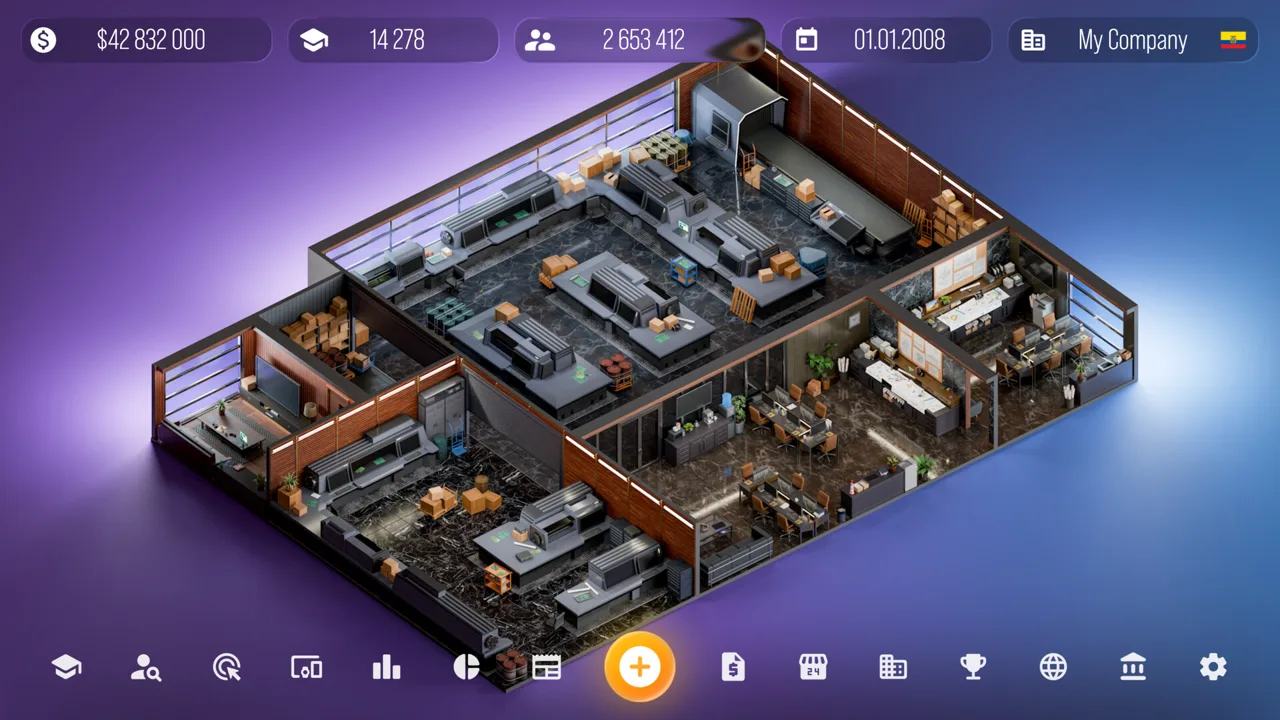 Image: Steam / Roastery Games
Beginne mit den folgenden Anzeigeeinstellungen. Ändere immer nur eine Einstellung, damit du erkennen kannst, welche Anpassung das Problem beeinflusst.
| Lösungsweg | Vorgehen |
|---|---|
| Vollbildanzeige wiederherstellen | Drücke zweimal Alt+Tab, nachdem das Spiel in den Vollbildmodus gewechselt ist |
| Fenstermodus verwenden | Öffne Einstellungen → Video und wähle den Fenstermodus |
| Bildwiederholungsoption für das Spiel festlegen | Öffne in der NVIDIA-Systemsteuerung 3D-Einstellungen verwalten → Programmeinstellungen, füge die .exe des Spiels hinzu, stelle Monitortechnologie auf Feste Aktualisierungsrate und übernimm die Änderung |
| Windows-Optimierungen für Fensterspiele testen | Öffne Einstellungen → System → Anzeige → Grafik → Standardgrafikeinstellungen ändern, schalte „Optimierungen für Fensterspiele“ um und starte das Spiel neu |
| Konfiguration mit mehreren Monitoren prüfen | Trenne vorübergehend zusätzliche Monitore |
| HDR- und G-Sync-Einstellungen testen | Deaktiviere vorübergehend HDR oder stelle G-Sync auf „Nur Vollbildmodus“ beziehungsweise schalte es aus |
Mit der spielspezifischen Einstellung Feste Aktualisierungsrate bleibt G-Sync für deine anderen Spiele aktiviert. Nutze diese gezielte Einstellung, um das Spiel zu testen, ohne das Anzeigeverhalten deiner gesamten Spielebibliothek zu ändern.
Falls die Option Monitortechnologie fehlt, fahre mit den anderen Lösungswegen fort. Weitere Schritte sind das Aktualisieren der Grafiktreiber und das vorübergehende Deaktivieren der Overlays von Steam, Discord oder NVIDIA/AMD.
Notiere bei anhaltenden Vollbildproblemen in Devices Tycoon, ob du trotz schwarzem Bild noch Spielsound hörst. Nenne in deiner Fehlerbeschreibung außerdem GPU, Monitormodell, Auflösung, Bildwiederholrate und Anzahl der angeschlossenen Monitore.
Optionaler Test mit package.json
Außerdem kannst du die Einstellung chromium-args in der Spielkonfiguration testen:
- Klicke in Steam mit der rechten Maustaste auf Devices Tycoon und wähle Verwalten → Lokale Dateien durchsuchen.
- Erstelle eine Sicherungskopie von
package.json. - Öffne die Originaldatei im Windows-Editor.
- Suche nach
chromium-args. - Füge innerhalb der zugehörigen Anführungszeichen
--disable-direct-compositionhinzu, durch ein Leerzeichen von vorhandenen Argumenten getrennt. - Speichere die Datei und starte das Spiel im Vollbildmodus.
Lass die vorhandenen Argumente unverändert. Um die Änderung rückgängig zu machen, stelle deine Sicherungskopie wieder her oder nutze in Steam Dateien auf Fehler überprüfen.
Bleibt das Vollbild schwarz, verwende nach Möglichkeit den Fenstermodus und führe die erfolglosen Tests in deinem Fehlerbericht auf. So hat die nächste Fehlersuche einen klaren Ausgangspunkt.
Speicherprobleme, falsche Namen und zurückgesetzte Betriebssystemdesigns
Speicherfehler in Devices Tycoon zeigen sich auf unterschiedliche Weise: als Fehlermeldung beim Speichern, falsch dargestellter Text nach dem Laden oder verändertes Betriebssystemdesign nach einem Neustart. Unterscheide diese Symptome, bevor du versuchst, das Problem nachzustellen.
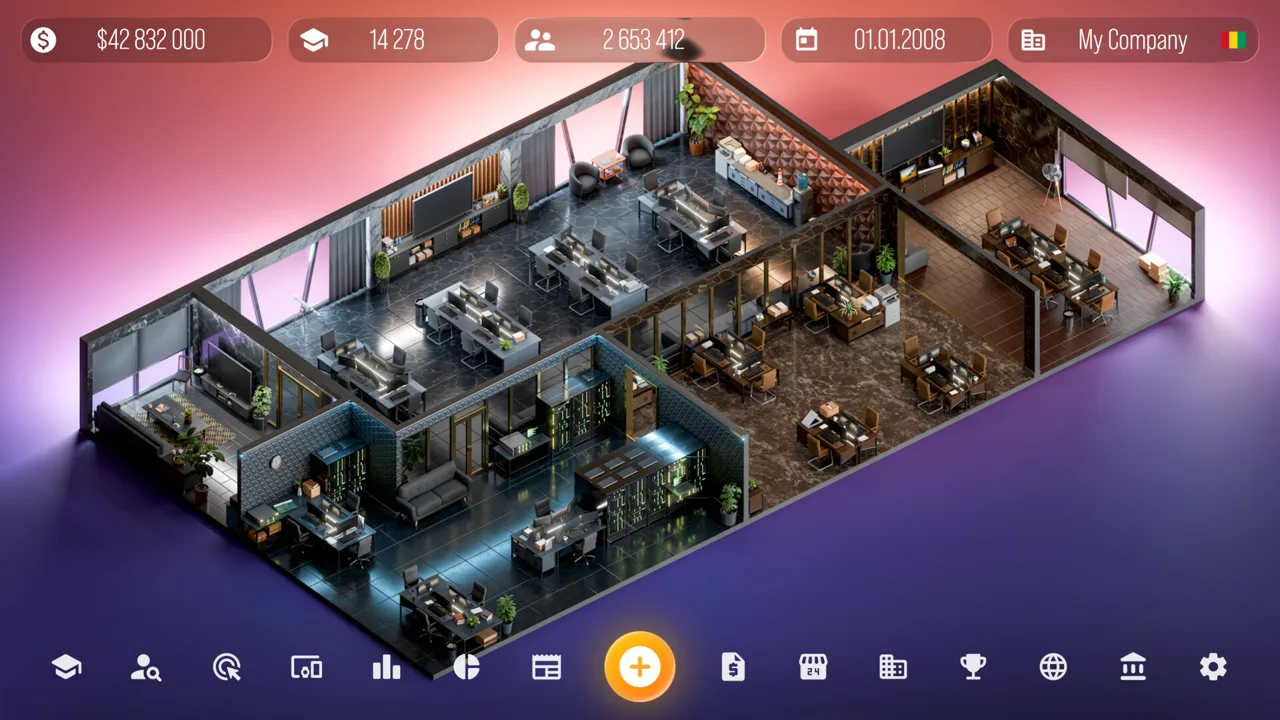 Image: Steam / Roastery Games
Version 1.1 führte Fehlercodes beim Speichern ein. Wird beim Speichern ein Code angezeigt, kopiere ihn exakt, einschließlich aller Buchstaben und Satzzeichen. Notiere dazu die ausgeführte Aktion, etwa das Speichern nach der Bearbeitung eines Geräts oder das Laden eines Unternehmens.
Das erste Update nach Veröffentlichung ergänzte die automatische Speicherung alle 90 Spieltage. Dieses Intervall richtet sich nach dem Spielkalender und nicht nach realen Minuten. Gehe deshalb nicht davon aus, dass eine bestimmte Laufzeit des Spiels automatisch eine Speicherung garantiert.
Halte die Abfolge für einen aussagekräftigen Speichertest einfach:
- Notiere vor dem Speichern den Gerätenamen, den Text oder das Betriebssystemdesign.
- Speichere deinen Fortschritt.
- Lade den Spielstand und vergleiche das betroffene Detail.
- Vergleiche bei einem Problem nach dem Neustart das Design anschließend erneut.
- Notiere jeden Fehlercode und den Schritt, bei dem sich das Ergebnis verändert.
Version 1.1 behob falsch angezeigte Gerätenamen und Texte nach dem Speichern oder Laden. Version 1.3 korrigierte ebenfalls fehlerhaften Text auf Geräten. Beschreibe genau, wo der Text erscheint, statt nur zu melden, dass „das Speichern kaputt ist“.
Unterscheide bei eigenen Betriebssystemen zwischen einem Zurücksetzen direkt nach dem Neustart und einem Zurücksetzen während einer anderen Aktion. Die Updates beheben sowohl neustartbedingte als auch unerwartete Designrücksetzungen. Diese Unterscheidung erleichtert die Beschreibung eines wiederkehrenden Problems.
Trenne außerdem Darstellungsfehler von Problemen mit dem Spielfortschritt. Falscher Text auf einem Gerät und ein fehlgeschlagener Speichervorgang brauchen unterschiedliche Beschreibungen, selbst wenn dir beides nach dem Laden auffällt.
Statistiken, Einnahmen, Bewertungen und Unklarheiten im Sandbox-Modus
Einige Fehler in Devices Tycoon betreffen die Zahlen und Rückmeldungen, mit denen du dein Unternehmen steuerst. Das ist relevant, wenn du prüfst, ob eine Produkteinführung den Absatz gesteigert hat, sich deine Fanzahl verändert hat oder ein Betriebssystem Nutzer hat.
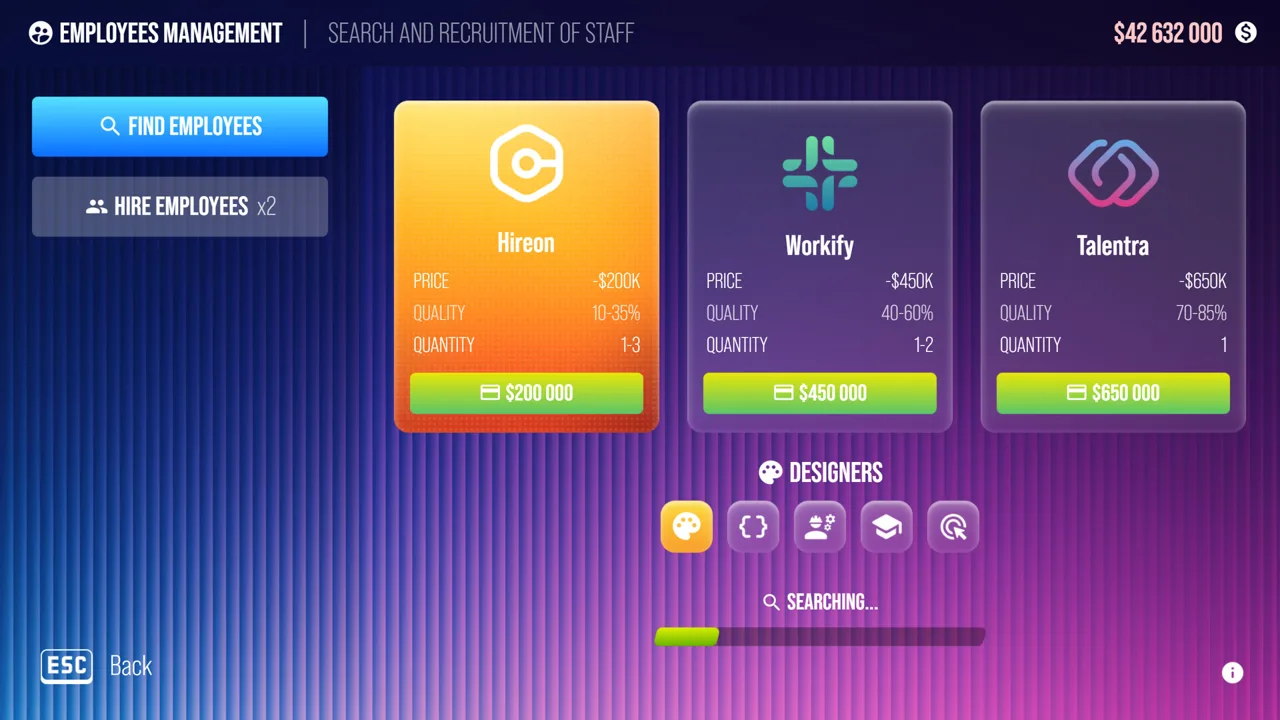 Image: Steam / Roastery Games
Die Updates 1.1 und 1.2 behoben mehrere konkrete Probleme:
| Symptom | Update | Änderung |
|---|---|---|
| Ranglisten, Statistiken oder Unternehmensfans werden nicht korrekt aktualisiert | 1.1 | Aktualisierung korrigiert |
Ein Wert zeigt viele Nachkommastellen an, etwa 65.0999999 | 1.2 | Darstellung von Gleitkommazahlen korrigiert |
Die Statistik eines privaten Betriebssystems zeigt bei null Nutzern NaN% an | 1.2 | Anzeige für diesen Fall ohne Nutzer korrigiert |
| Ohrhörerbewertungen bemängeln fälschlicherweise fehlende Anzeigen | 1.2 | Unzutreffende Bewertung korrigiert |
| Die Lizenzierung unter „Mein Betriebssystem“ enthält unübersetzten russischen Text | 1.2 | Unübersetzten Text korrigiert |
| Länder werden auf der Karte falsch dargestellt | 1.2 | Kartendarstellung korrigiert |
Wenn Ohrhörerbewertungen fehlende Anzeigen bemängeln, aktualisiere das Spiel, bevor du das Produkt allein wegen dieser Beschwerde umgestaltest. Diese fehlerhafte Bewertung wurde gezielt in Version 1.2 behoben.
Öffne bei Finanzfragen die Unternehmensstatistik und sieh dir die Aufschlüsselung der Einnahmen und Ausgaben an. Version 1.2 erweiterte diese Details, Version 1.3 ergänzte weitere Finanzinformationen. Vergleiche die relevanten Kategorien, wenn du eine Veränderung deines Kontostands untersuchst.
Berücksichtige auch Balance-Anpassungen. Version 1.1 erhöhte die App-Einnahmen und verbesserte die Rentabilität von GPUs leicht. Version 1.2 verringerte das Followerwachstum auf Devicesgram etwas. Diese Änderungen beeinflussen die erwarteten Werte, ohne einen Fehler darzustellen.
Auch die Sandbox-Funktionen wurden erweitert. Das erste Update nach Veröffentlichung ergänzte unbegrenztes Geld. Version 1.1 machte den Sandbox-Modus von Anfang an verfügbar und fügte die Bearbeitung der Unternehmensfans hinzu. Version 1.3 ergänzte die Anpassung der Devicesgram-Followerzahl.
Unterscheide beim Prüfen eines Werts zwischen Unternehmensfans und Devicesgram-Followern. Es handelt sich um unterschiedliche Anpassungsoptionen, die mit verschiedenen Updates eingeführt wurden.
Der Sandbox-Modus erhielt in Version 1.2 außerdem Mitarbeiter sind immer zufrieden und die Schaltflächen Alles erforschen für einzelne Kategorien. Prüfe diese Optionen beim Einrichten eines Testunternehmens, damit dein Test unter den gewünschten Bedingungen stattfindet.
Fehler im Geräteeditor und hilfreiche Schritte zum Nachstellen
Der Geräteeditor bietet viele Anpassungsmöglichkeiten. Umso störender sind falsch platzierte Objekte oder Einstellungen, die sich zurücksetzen. Für mehrere Editorfehler in Devices Tycoon gibt es gezielte Korrekturen. Bestimme deshalb das betroffene Objekt, bevor du das Modell neu aufbaust.
| Problem mit dem Editor oder Gerät | Update | Korrektur |
|---|---|---|
| Einstellungen setzen sich beim Wechsel zwischen Budget, Standard und Flaggschiff zurück | 1.1 | Geräteeinstellungen bleiben beim Wechsel zwischen diesen Optionen erhalten |
| Kameras lassen sich aus dem Editor herausbewegen | 1.1 | Kamerabewegung außerhalb des Editors korrigiert |
| GPU-Beleuchtung sieht unter „Meine Geräte“ falsch aus | 1.2 | Darstellung der Beleuchtung korrigiert |
| Der Effekt des Sprachassistenten erscheint in einer Bildschirmecke | 1.3 | Effekt neben den Ohrhörern positioniert |
| Einige Geräte fehlen in der Marketingauswahl | 1.3 | Auswahlliste korrigiert |
| Der Adapter für den 3,5-mm-Kopfhöreranschluss ist falsch positioniert | 1.3 | Position im Smartphone-Editor korrigiert |
Version 1.3 behob außerdem Tooltips für Gerätekategorien, die unabhängig von der gewählten Sprache auf Russisch erschienen. Betrifft das Problem einen Tooltip, nenne im Bericht die Kategorie und deine eingestellte Sprache.
Notiere bei Einstellungen, die sich zurückzusetzen scheinen, die Gerätekategorie und die genaue Option, die du geändert hast. Halte anschließend fest, ob das Zurücksetzen nach einem Wechsel der Preisklasse, nach dem Speichern und Laden oder nach einem Neustart auftritt. Für diese Aktionen gibt es unterschiedliche Fehlerkorrekturen. Fasse sie deshalb nicht in einem einzigen Test zusammen.
Nutze beim Weiterentwickeln eines Entwurfs die in Version 1.1 ergänzte Möglichkeit, Einstellungen früherer Gerätemodelle zu kopieren. Notiere vor dem Kopieren die für deinen Test relevanten Einstellungen, damit du das Ergebnis eindeutig vergleichen kannst.
Erstelle bei einem anhaltenden Problem einen kurzen Bericht rund um die auslösende Aktion:
- Version: Die von dir verwendete Spielversion.
- Betroffene Funktion: Der Editor, das eigene Betriebssystem, die Marketingliste, die Statistik oder der Anzeigemodus.
- Schritte: Die kürzeste Abfolge, mit der sich das Problem nachstellen lässt.
- Erwartetes Ergebnis: Was die Aktion bewirken sollte.
- Tatsächliches Ergebnis: Der sichtbare Fehler, die Rücksetzung, das fehlende Element oder der falsche Wert.
- Belege: Ein Screenshot, der genaue Fehlercode oder ein Vorher-Nachher-Vergleich.
Ergänze bei Vollbildfehlern in Devices Tycoon deine Anzeigehardware und die bereits getesteten Lösungswege. Nenne bei Editorproblemen den Gerätetyp und das betroffene Bauteil. Mit konkreten Details wird dein Bericht hilfreich, ohne die gesamte Geschichte deines Unternehmens erzählen zu müssen.
Häufige Fragen
Was sollte ich bei Fehlern in Devices Tycoon zuerst versuchen?
Aktualisiere die Windows-Version auf Steam, bevor du das Problem erneut nachstellst. Die Updates 1.1 bis 1.3 beheben Textfehler beim Speichern, zurückgesetzte Betriebssystemdesigns sowie Probleme mit Statistiken, Bewertungen, Übersetzungen und dem Editor. Stelle die betroffene Aktion anschließend einzeln nach.
Wie behebe ich einen schwarzen Bildschirm im Vollbildmodus?
Drücke nach dem Wechsel in den Vollbildmodus zweimal Alt+Tab oder wechsle unter Einstellungen → Video in den Fenstermodus. Teste auf NVIDIA-Systemen die Einstellung Feste Aktualisierungsrate für das Spiel in der NVIDIA-Systemsteuerung. Besteht das Problem weiterhin, fahre mit den oben beschriebenen Schritten zur Anzeigefehlerbehebung fort.
Wie oft speichert Devices Tycoon automatisch?
Die automatische Speicherung erfolgt alle 90 Spieltage. Diese Funktion wurde mit dem ersten Update nach Veröffentlichung hinzugefügt. Version 1.1 führte außerdem Fehlercodes ein, die beim Erkennen von Speicherproblemen helfen.
Welches Update behebt das Zurücksetzen eigener Betriebssystemdesigns?
Version 1.1 behob das Zurücksetzen von Betriebssystemdesigns nach einem Neustart des Spiels. Version 1.3 behob ein weiteres Problem, bei dem sich die Designeinstellungen eigener Betriebssysteme unerwartet zurücksetzten. Aktualisiere mindestens auf Version 1.3, bevor du deinen Designtest wiederholst.
Weiter mit
 Devices Tycoon: Perks, Charakterwahl und FortschrittErfahre, wie Perks in Devices Tycoon funktionieren, gestalte deinen Startcharakter und schalte dauerhafte Boni in fünf Gruppen frei. Plane die Entwicklung deines Unternehmens.
Mehr in Funktionen
Devices Tycoon Sandbox: Unbegrenztes Geld und Funktionen
Entdecke die Sandbox von Devices Tycoon mit unbegrenztem Geld, „Alles erforschen“-Schaltflächen, zufriedenen Mitarbeitern und Fan-Einstellungen. Erfahre, was jedes Steam-Update deinem Spiel hinzufügt.
Devices Tycoon Trailer: Offizielle Videos und Funktionen
Sieh dir den Trailer zu Devices Tycoon auf Steam an, entdecke Gerätedesign und Unternehmensführung und lerne die Sandbox-Funktionen kennen, die nach dem PC-Start hinzugekommen sind.
Community beitreten
Links zum Spiel und zu Spielergemeinschaften: