
Bugs de Devices Tycoon: tela preta, salvamentos e correções
Resolva bugs de Devices Tycoon com alternativas para tela cheia, verificações de erros de salvamento e detalhes dos problemas do editor de dispositivos e do SO corrigidos nas atualizações 1.1–1.3.
Ir para
Quais bugs de Devices Tycoon já foram corrigidos?
Os bugs de Devices Tycoon podem atrapalhar uma empresa que você passou horas construindo, principalmente quando a tela fica preta no modo de tela cheia ou o design de um SO é redefinido. Saber quais bugs de Devices Tycoon já foram corrigidos ajuda a decidir entre atualizar o jogo, alterar uma configuração de vídeo e registrar um problema recorrente. Na versão para Windows do Steam, as atualizações 1.1 a 1.3 corrigem vários problemas de salvamento, estatísticas, localização e edição de dispositivos, enquanto a tela preta em tela cheia exige etapas específicas.
Comece atualizando o jogo antes de alterar o design dos dispositivos ou a configuração da empresa. Vários problemas que parecem erros na sua configuração têm correções específicas nessas versões.
| Atualização | Problemas corrigidos | Outras mudanças relevantes |
|---|---|---|
| Primeira atualização após o lançamento | Adição do salvamento automático | O salvamento automático ocorre a cada 90 dias no jogo |
| 1.1 | Texto incorreto após salvar ou carregar; designs de SO redefinidos após reiniciar; rankings, estatísticas e contagem de fãs sem atualizar; câmeras saindo da área do editor | Códigos de erro de salvamento, configurações dos dispositivos preservadas ao trocar de categoria e Modo Sandbox disponível desde o início |
| 1.2 | Exibição incorreta de casas decimais, NaN% no SO privado, avaliações incorretas de fones intra-auriculares, iluminação de GPU, localização e problemas na exibição do mapa | Estatísticas mais detalhadas de receitas e despesas |
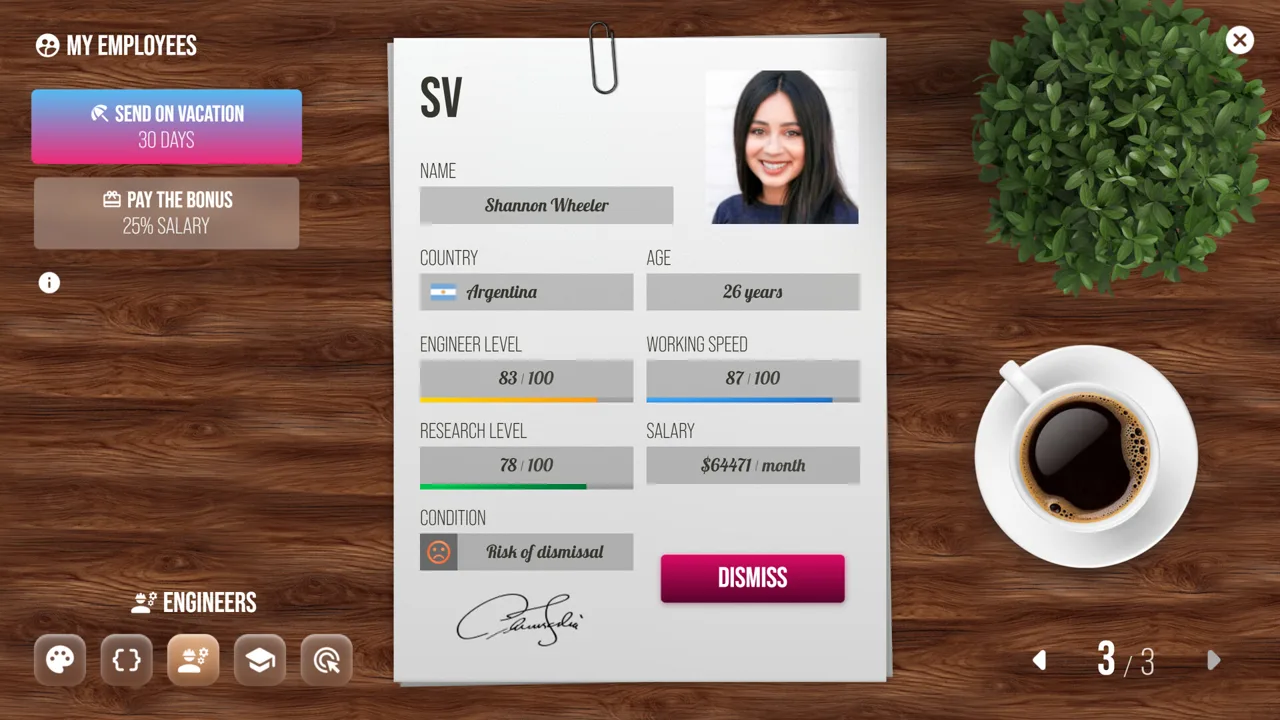
| 1.3 | Redefinições inesperadas de designs de SO personalizados, dispositivos ausentes na seleção de marketing, efeitos visuais e adaptadores fora de posição e texto incorreto nos dispositivos | Mais detalhes financeiros e mais personalização no Modo Sandbox |
As redefinições de design do SO merecem atenção especial: a versão 1.1 corrigiu as redefinições após reiniciar, e a versão 1.3 corrigiu outro problema de redefinições inesperadas do design. Se esse é o seu problema, atualize pelo menos até a versão 1.3 antes de gastar tempo refazendo o mesmo design.
Concentre os testes no recurso afetado. Um problema de imagem em tela cheia exige etapas diferentes das de um nome que muda após carregar.
Página oficial: Devices Tycoon (roasterygames.com)
Como resolver a tela preta no modo de tela cheia
Uma tela preta pode impedir completamente o acesso à simulação de negócios. Em sistemas NVIDIA, o problema de tela cheia está associado ao G-Sync, e as alternativas incluem alterar o comportamento de atualização da tela para o jogo ou usar o modo Janela.
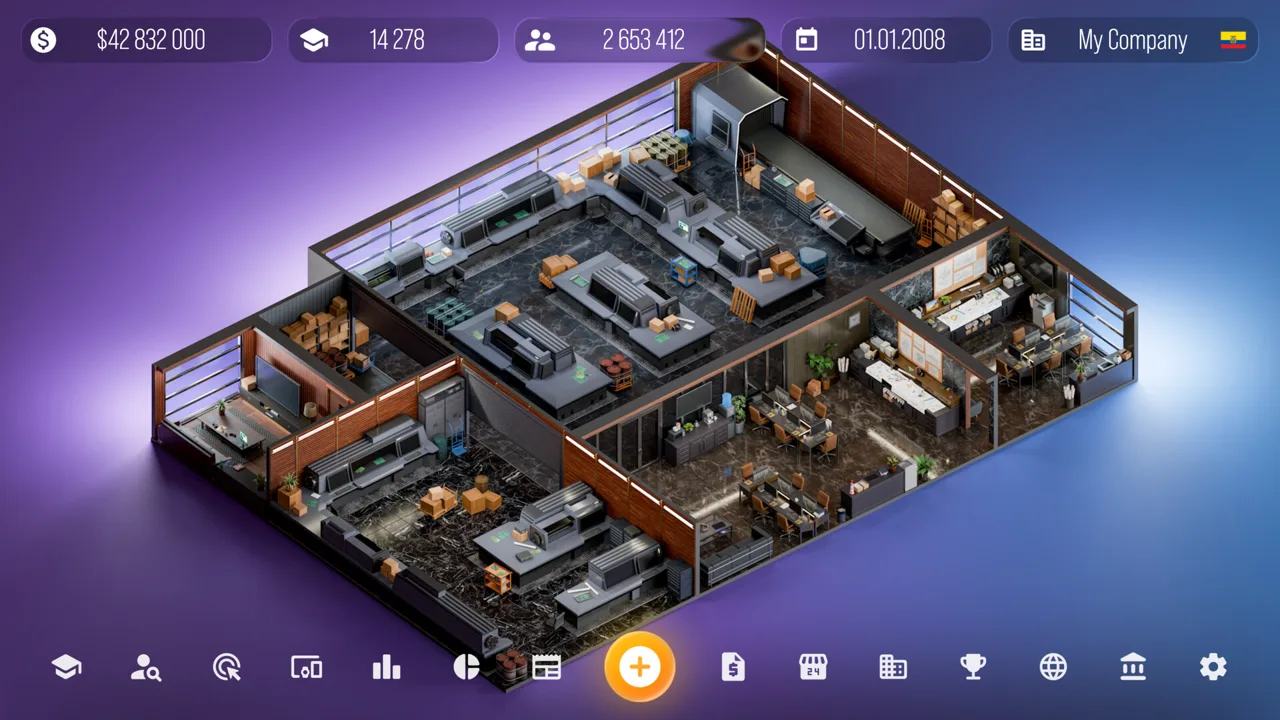 Image: Steam / Roastery Games
Comece pelas alternativas de vídeo abaixo. Altere uma configuração por vez para identificar qual ajuste afeta o problema.
| Alternativa | O que fazer |
|---|---|
| Recuperar a imagem em tela cheia | Pressione Alt+Tab duas vezes depois que o jogo entrar em tela cheia |
| Usar o modo Janela | Abra Configurações → Vídeo e selecione o modo Janela |
| Definir uma opção de atualização por jogo | No Painel de Controle da NVIDIA, abra Gerenciar as configurações em 3D → Configurações de programa, adicione o .exe do jogo, defina Tecnologia do monitor como Atualização fixa e aplique |
| Testar as otimizações de janela do Windows | Abra Configurações → Sistema → Tela → Elementos gráficos → Alterar configurações gráficas padrão, alterne “Otimizações para jogos em janela” e reinicie o jogo |
| Verificar uma configuração com vários monitores | Desconecte temporariamente os monitores adicionais |
| Testar as configurações de HDR e G-Sync | Desative temporariamente o HDR ou configure o G-Sync apenas para tela cheia ou desative-o |
A configuração de Atualização fixa por jogo mantém o G-Sync ativado nos outros jogos. Use essa opção específica para testar o jogo sem alterar o comportamento de exibição de toda a sua biblioteca.
Se a opção Tecnologia do monitor não aparecer, passe para as outras alternativas. Atualizar os drivers de vídeo e desativar temporariamente as sobreposições do Steam, Discord ou NVIDIA/AMD também são opções para investigar o problema.
Se os bugs de tela cheia de Devices Tycoon persistirem, registre se o áudio do jogo continua tocando enquanto a imagem está preta. Inclua sua GPU, modelo do monitor, resolução, taxa de atualização e quantidade de monitores conectados ao descrever o problema.
Teste opcional no package.json
Também há um teste de configuração que envolve o parâmetro chromium-args do jogo:
- No Steam, clique com o botão direito em Devices Tycoon e selecione Gerenciar → Explorar arquivos locais.
- Faça uma cópia de segurança de
package.json. - Abra o arquivo original no Bloco de Notas.
- Procure
chromium-args. - Dentro das aspas, adicione
--disable-direct-composition, separando-o dos argumentos existentes com um espaço. - Salve o arquivo e inicie o jogo em tela cheia.
Mantenha os argumentos existentes intactos. Para desfazer a alteração, restaure a cópia de segurança ou use a opção Verificar integridade dos arquivos do Steam.
Se a tela continuar preta em tela cheia, use o modo Janela quando conseguir acessá-lo e inclua os testes sem sucesso no relatório do bug. Isso deixa um ponto de partida claro para a próxima tentativa de solução.
Problemas de salvamento, nomes incorretos e redefinições do design do SO
Os bugs de salvamento de Devices Tycoon podem aparecer de várias formas: um erro ao salvar, texto exibido incorretamente após carregar ou o design de um sistema operacional mudando após reiniciar. Separe esses sintomas antes de tentar reproduzir o problema.
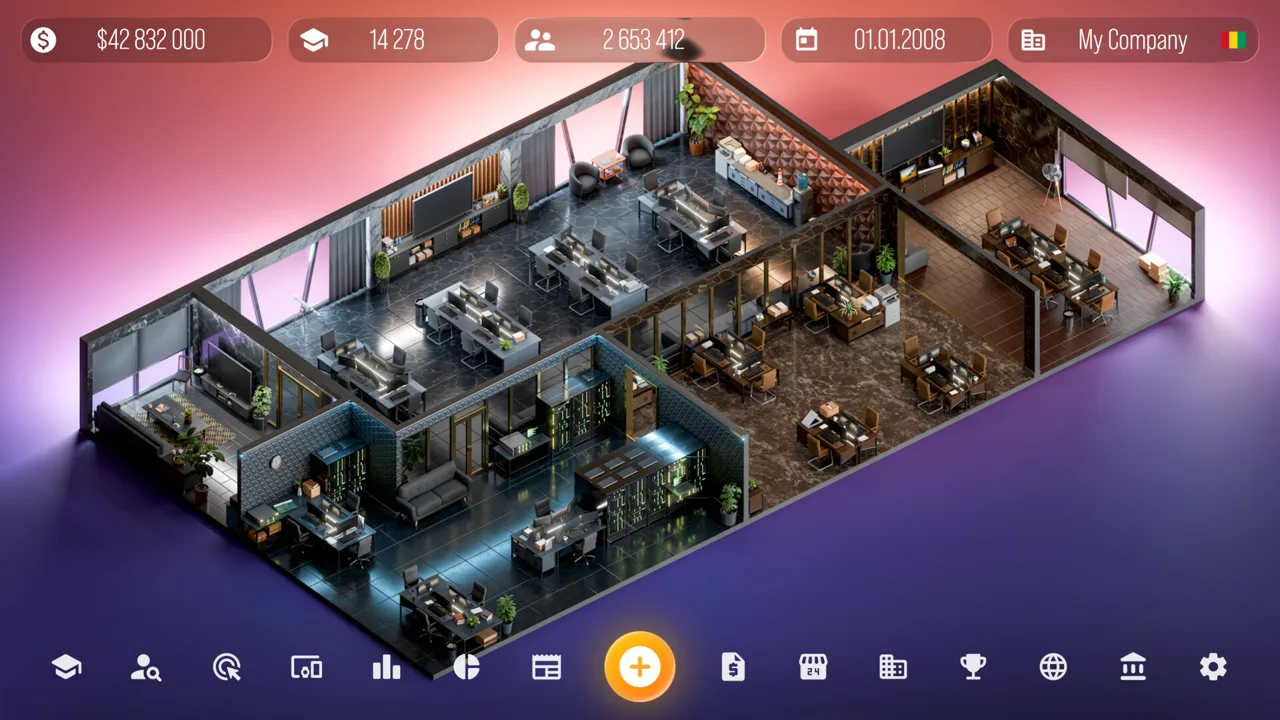 Image: Steam / Roastery Games
A versão 1.1 introduziu códigos de erro de salvamento. Se aparecer um código ao salvar, copie-o exatamente, incluindo letras e pontuação. Registre também a ação que você estava realizando, como salvar após editar um dispositivo ou carregar uma empresa.
A primeira atualização após o lançamento adicionou o salvamento automático a cada 90 dias no jogo. Esse intervalo segue o calendário do jogo, e não os minutos do mundo real. Não presuma que deixar o jogo aberto por determinado tempo garante um salvamento automático.
Para verificar o salvamento de forma útil, mantenha a sequência simples:
- Anote o nome do dispositivo, o texto ou o design do SO antes de salvar.
- Salve seu progresso.
- Carregue o salvamento e compare o detalhe afetado.
- Se o problema estiver relacionado à reinicialização, compare o design novamente após reiniciar.
- Registre qualquer código de erro e o momento em que o resultado muda.
A versão 1.1 corrigiu nomes e textos de dispositivos exibidos incorretamente após salvar ou carregar. A versão 1.3 também corrigiu textos incorretos nos dispositivos. Descreva exatamente onde o texto aparece, em vez de dizer apenas que “o salvamento não funciona”.
Nos sistemas operacionais personalizados, diferencie uma redefinição logo após reiniciar de uma redefinição durante outra ação. As atualizações corrigem tanto as redefinições ligadas à reinicialização quanto as inesperadas, então essa distinção facilita explicar um problema recorrente.
Separe também os sintomas de exibição dos problemas de progresso. Um texto incorreto em um dispositivo e um salvamento que falhou exigem descrições diferentes, mesmo quando você percebe os dois após carregar.
Dúvidas sobre estatísticas, receitas, avaliações e Sandbox
Alguns bugs de Devices Tycoon afetam os números e as avaliações que você usa para administrar sua empresa. Isso faz diferença ao verificar se o lançamento de um produto ajudou nas vendas, se sua contagem de fãs mudou ou se um sistema operacional tem usuários.
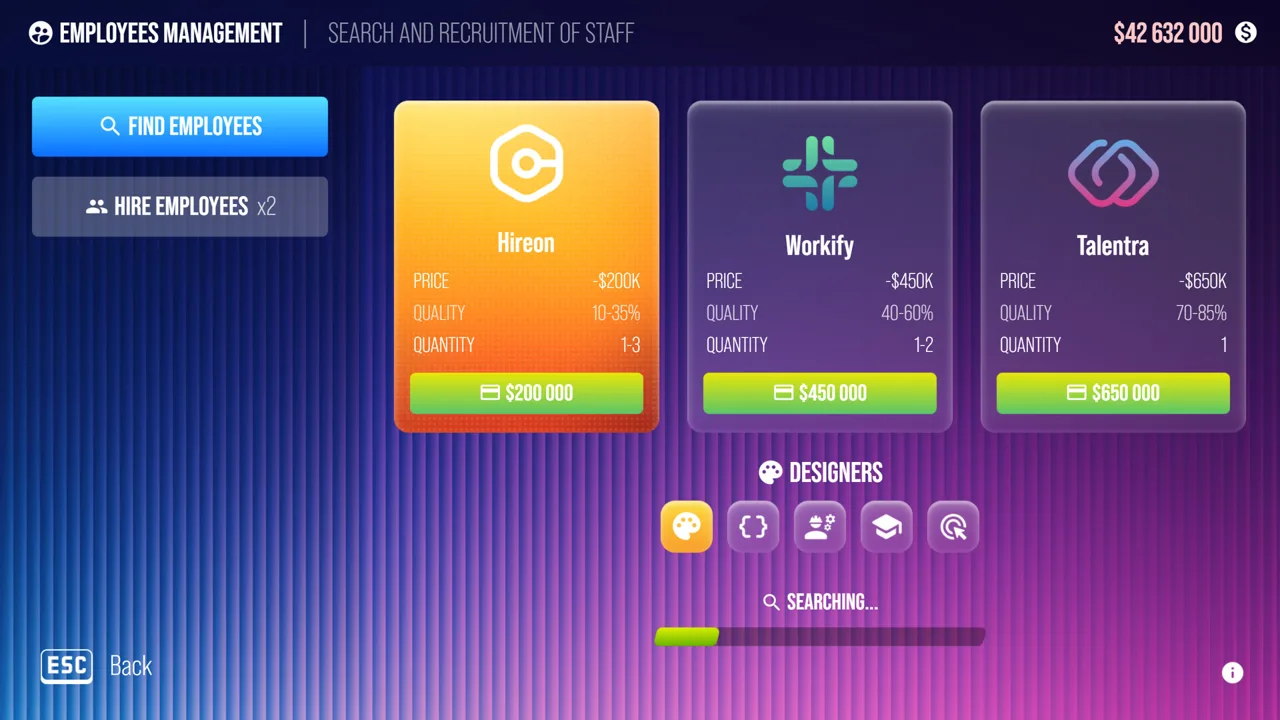 Image: Steam / Roastery Games
As atualizações 1.1 e 1.2 corrigiram vários problemas específicos:
| Sintoma | Atualização | Mudança |
|---|---|---|
| Rankings, estatísticas ou fãs da empresa não atualizam corretamente | 1.1 | Correção do comportamento de atualização |
Um valor exibe muitas casas decimais, como 65.0999999 | 1.2 | Correção da exibição de números de ponto flutuante |
As estatísticas do SO privado mostram NaN% com zero usuários | 1.2 | Correção da exibição nesse caso de zero usuários |
| Avaliações de fones intra-auriculares afirmam incorretamente que faltam indicadores | 1.2 | Correção da avaliação incorreta |
| O licenciamento de “Meu SO” contém texto em russo sem tradução | 1.2 | Correção do texto sem tradução |
| Países aparecem incorretamente no mapa | 1.2 | Correção da exibição no mapa |
Se as avaliações dos fones intra-auriculares reclamarem da falta de indicadores, atualize o jogo antes de redesenhar o produto apenas por causa dessa reclamação. Essa avaliação incorreta foi corrigida especificamente na versão 1.2.
Para questões financeiras, abra as estatísticas da empresa e examine o detalhamento de receitas e despesas. A versão 1.2 ampliou esses detalhes, e a versão 1.3 adicionou mais informações financeiras. Compare as categorias relevantes ao investigar uma mudança no saldo.
Considere também os ajustes de balanceamento. A versão 1.1 aumentou a receita dos aplicativos e melhorou um pouco a lucratividade das GPUs. A versão 1.2 reduziu levemente o crescimento de seguidores no Devicesgram. Essas mudanças afetam as expectativas sem representar um defeito.
Os recursos do Sandbox também mudaram. A primeira atualização após o lançamento adicionou dinheiro ilimitado, enquanto a versão 1.1 disponibilizou o Modo Sandbox desde o início e adicionou a edição de fãs da empresa. A versão 1.3 adicionou a personalização da contagem de seguidores do Devicesgram.
Diferencie os fãs da empresa dos seguidores do Devicesgram ao conferir um valor. São opções de personalização distintas, introduzidas em atualizações diferentes.
O Modo Sandbox também recebeu a opção Funcionários sempre felizes e os botões Pesquisar tudo por categoria na versão 1.2. Confira essas opções ao configurar uma empresa experimental para que o teste corresponda às condições desejadas.
Bugs do editor de dispositivos e testes úteis para reproduzi-los
O editor de dispositivos oferece muitas opções de personalização, o que torna um objeto fora de posição ou uma opção sendo redefinida especialmente incômodos. Vários bugs de Devices Tycoon relacionados ao editor têm correções específicas, então identifique o objeto afetado antes de reconstruir o modelo.
| Problema no editor ou dispositivo | Atualização | Correção |
|---|---|---|
| As configurações são redefinidas ao alternar entre Econômico, Padrão e Topo de linha | 1.1 | As configurações do dispositivo são preservadas entre essas seleções |
| As câmeras podem sair da área do editor | 1.1 | Correção da movimentação das câmeras para fora do editor |
| A iluminação da GPU aparece incorretamente em “Meus dispositivos” | 1.2 | Correção da exibição da iluminação |
| O efeito do assistente de voz aparece em um canto da tela | 1.3 | Posicionamento do efeito ao lado dos fones intra-auriculares |
| Alguns dispositivos não aparecem na seleção de marketing | 1.3 | Correção da lista de seleção |
| O adaptador para entrada de fones de 3,5 mm está posicionado incorretamente | 1.3 | Correção da posição no editor de smartphones |
A versão 1.3 também corrigiu as dicas das categorias de dispositivos que apareciam em russo independentemente do idioma selecionado. Se o problema envolver uma dica, informe a categoria e o idioma selecionado ao relatá-lo.
Para configurações que parecem ser redefinidas, anote a categoria do dispositivo e a opção exata que você alterou. Depois, registre se a redefinição acontece após trocar de categoria de preço, salvar e carregar ou reiniciar. Essas ações envolvem correções diferentes, então evite combiná-las em um único teste.
Use a função de copiar configurações de modelos anteriores, adicionada na versão 1.1, ao reaproveitar um design. Antes de copiar, anote as configurações envolvidas no teste para comparar o resultado com clareza.
Quando um problema persistir, monte um relatório curto com foco na ação que o provoca:
- Versão: A versão do jogo que você está usando.
- Recurso afetado: O editor, SO personalizado, lista de marketing, estatísticas ou modo de exibição.
- Etapas: A sequência mais curta que reproduz o problema.
- Resultado esperado: O que você pretendia que a ação fizesse.
- Resultado real: O erro visível, a redefinição, o item ausente ou o valor incorreto.
- Evidências: Uma captura de tela, o código exato do erro ou uma comparação de antes e depois.
Para bugs de Devices Tycoon que envolvem tela cheia, adicione seu hardware de vídeo e as alternativas que você testou. Para problemas do editor, inclua o tipo de dispositivo e o componente afetado. Detalhes específicos tornam o relatório útil sem exigir um relato longo de toda a história da sua empresa.
Perguntas frequentes
O que devo tentar primeiro ao encontrar bugs em Devices Tycoon?
Atualize a versão para Windows do Steam antes de repetir o problema. As atualizações 1.1 a 1.3 corrigem textos após o salvamento, redefinições de designs de SO, estatísticas, avaliações, localização e comportamento do editor. Depois, reproduza a ação afetada separadamente.
Como corrigir a tela preta no modo de tela cheia?
Tente pressionar Alt+Tab duas vezes após entrar em tela cheia ou mude para o modo Janela em Configurações → Vídeo. Em sistemas NVIDIA, teste a opção Atualização fixa para o jogo no Painel de Controle da NVIDIA. Se o problema persistir, continue com as etapas de solução de problemas de vídeo acima.
Com que frequência Devices Tycoon salva automaticamente?
O salvamento automático ocorre a cada 90 dias no jogo, um recurso adicionado na primeira atualização após o lançamento. A versão 1.1 também introduziu códigos de erro de salvamento para ajudar a identificar problemas ao salvar.
Qual atualização corrige a redefinição de designs de SO personalizados?
A versão 1.1 corrigiu a redefinição de designs de SO após reiniciar o jogo. A versão 1.3 corrigiu outro problema em que as configurações de design de SO personalizados eram redefinidas inesperadamente. Atualize pelo menos até a versão 1.3 antes de repetir seu teste de design.
Continue com
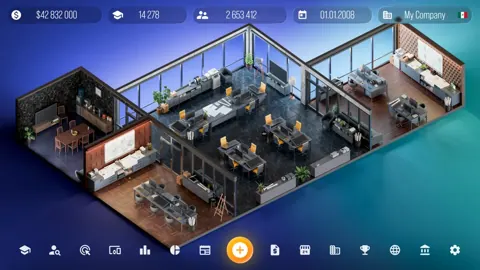 Vantagens de Devices Tycoon: escolhas de personagem e progressãoEntenda como funcionam as vantagens de Devices Tycoon, defina seu personagem inicial e desbloqueie bônus permanentes em cinco grupos. Planeje o desenvolvimento da sua empresa.
Mais em Recursos
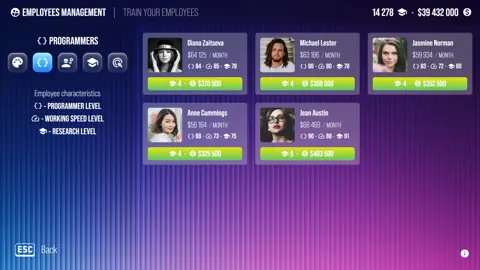
Sandbox de Devices Tycoon: dinheiro ilimitado e recursos
Explore o sandbox de Devices Tycoon com dinheiro ilimitado, botões para pesquisar tudo, funcionários felizes e controle de fãs. Veja o que cada atualização do Steam traz para o jogo.
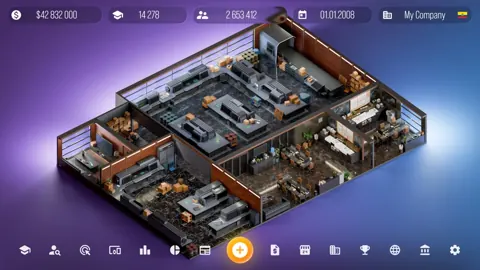
Trailer de Devices Tycoon: vídeos oficiais e recursos
Assista ao trailer de Devices Tycoon no Steam, explore a criação de dispositivos e a gestão da empresa e confira os recursos do Modo Sandbox adicionados após o lançamento para PC.
Participe da comunidade
Links do jogo e comunidades de jogadores: